


Tin Công Nghệ
Định nghĩa Apple Pay? Các ngân hàng hỗ trợ Apple Pay và cách sử dụng
Apple Pay đã trở thành xu hướng thanh toán di động, giúp người dùng giao dịch nhanh chóng và an toàn hơn. Với công nghệ NFC và hệ sinh thái Apple, bạn không cần mang theo thẻ thật khi mua sắm. Dưới đây là toàn bộ hướng dẫn từ định nghĩa đến cách thiết lập Apple Pay tại Việt Nam.
1. Apple Pay là gì?
1.1 Định nghĩa và lịch sử
Apple Pay là dịch vụ thanh toán không dây và ví điện tử được Apple ra mắt vào ngày 20/10/2014. Dịch vụ cho phép người dùng thực hiện giao dịch mà không cần thẻ thực, giảm thiểu nguy cơ lộ thông tin thẻ ngân hàng và thông tin cá nhân.
1.2 Công nghệ và tính năng
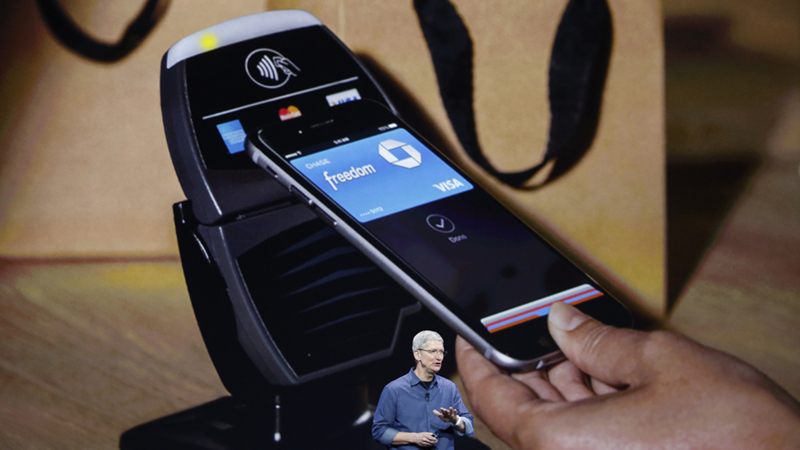
- Giao dịch qua NFC (kết nối không dây)
- Không lưu trữ số thẻ thực trên thiết bị
- Được tích hợp với hệ sinh thái Apple (iPhone, Apple Watch, iPad, Mac)
- Không tính phí giao dịch cho người dùng
2. Cách thức hoạt động và độ an toàn
2.1 Nguyên lý giao dịch NFC
Khi bạn chạm thiết bị Apple vào máy POS, dữ liệu giao dịch được mã hóa và truyền qua NFC. Thông tin thẻ được thay thế bằng token tạm thời, không thể truy cập được bởi bên thứ ba.
2.2 Bảo mật dữ liệu
- Không lưu trữ số thẻ thực trên thiết bị
- Chỉ sử dụng Touch ID, Face ID hoặc PIN để xác nhận giao dịch
- Apple không thu phí giao dịch cho người dùng
2.3 Quy trình thanh toán tại cửa hàng
1. Mở ứng dụng Ví (Wallet). 2. Chạm iPhone/Apple Watch vào máy POS. 3. Xác nhận bằng Touch ID, Face ID hoặc PIN.
2.4 Thanh toán online và trong ứng dụng
Thông tin giao hàng được tự động điền dựa trên thông tin thẻ đã liên kết. Bạn chỉ cần chọn Apple Pay khi thanh toán và xác nhận.
3. Các ngân hàng hỗ trợ Apple Pay tại Việt Nam
- MB Bank
- Techcombank
- ACB
- Vietcombank
- VPBank
- Sacombank
4. Thiết bị tương thích
- iPhone: iPhone 6 trở lên (bao gồm iPhone SE, X, XS, XR, 11, 12, 13, 14)
- iPad: iPad Air 2 trở lên, iPad mini 3 trở lên, iPad Pro
- Apple Watch: Series 4 trở lên
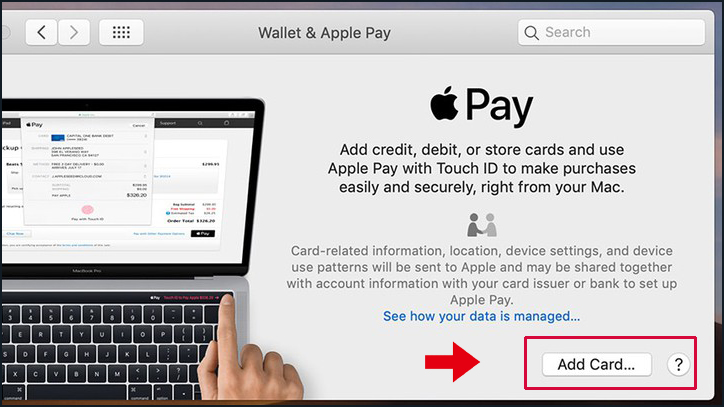
- Mac: MacBook, MacBook Pro, iMac, Mac mini, Mac Pro có Touch Bar
5. Hướng dẫn thiết lập và sử dụng
5.1 Trên iPhone
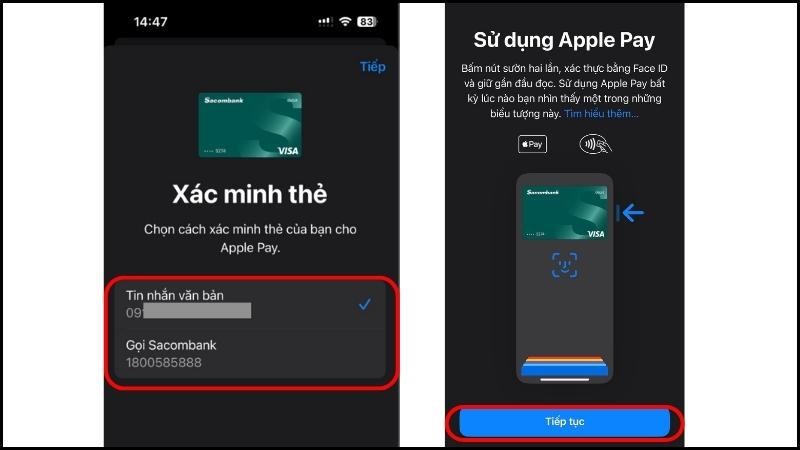
- Mở ứng dụng Ví (Wallet) > Thêm thẻ.
- Quét thẻ hoặc nhập thông tin thủ công.
- Chờ xác nhận từ ngân hàng.
- Nhấn Tiếp tục để hoàn tất.
5.2 Trên iPad
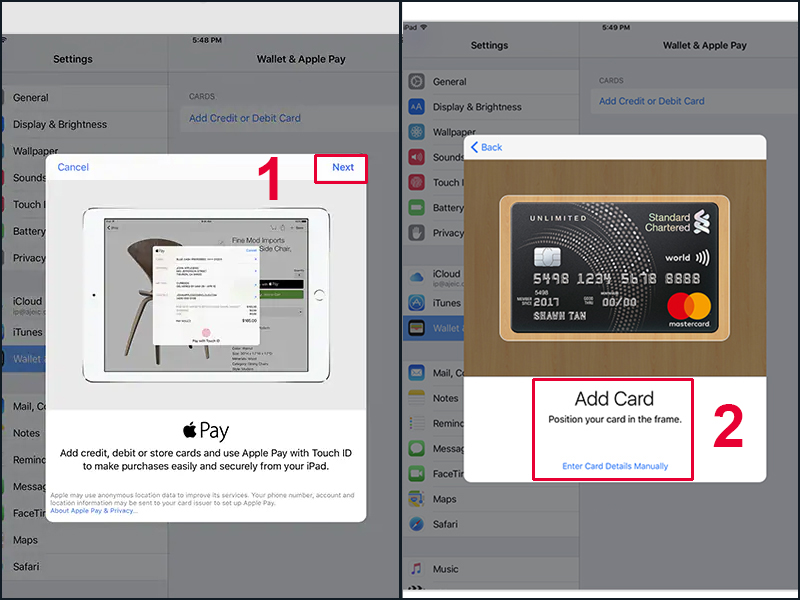
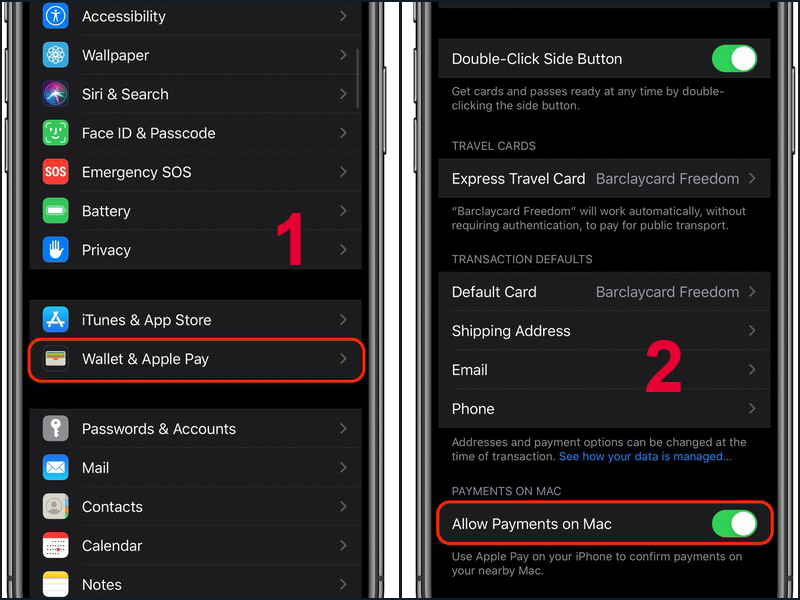
- Mở Cài đặt (Settings) > Wallet & Apple Pay.
- Chọn Next, quét thẻ hoặc nhập thông tin.
- Hoàn thành xác nhận từ ngân hàng.
5.3 Trên Apple Watch
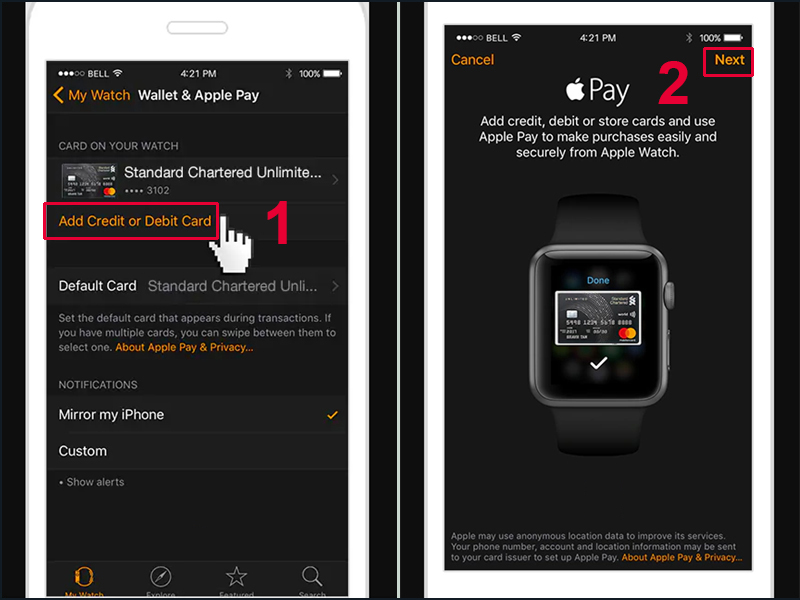
- Mở ứng dụng Watch trên iPhone > Wallet & Apple Pay.
- Thêm thẻ theo hướng dẫn.
- Chờ xác nhận từ ngân hàng.
5.4 Yêu cầu và điều kiện
- Thiết bị Apple có hệ điều hành mới nhất.
- Quốc gia hoặc vùng hỗ trợ Apple Pay.
- Apple ID đã đăng nhập iCloud.
- Thẻ ngân hàng được hỗ trợ.
6. Kết luận
Apple Pay mang lại trải nghiệm thanh toán nhanh, tiện lợi và an toàn. Với danh sách ngân hàng hỗ trợ ngày càng mở rộng và tính năng bảo mật tiên tiến, người dùng Việt Nam có thể tin tưởng và áp dụng Apple Pay trong các giao dịch hàng ngày.