

Hướng Dẫn Cài Đặt
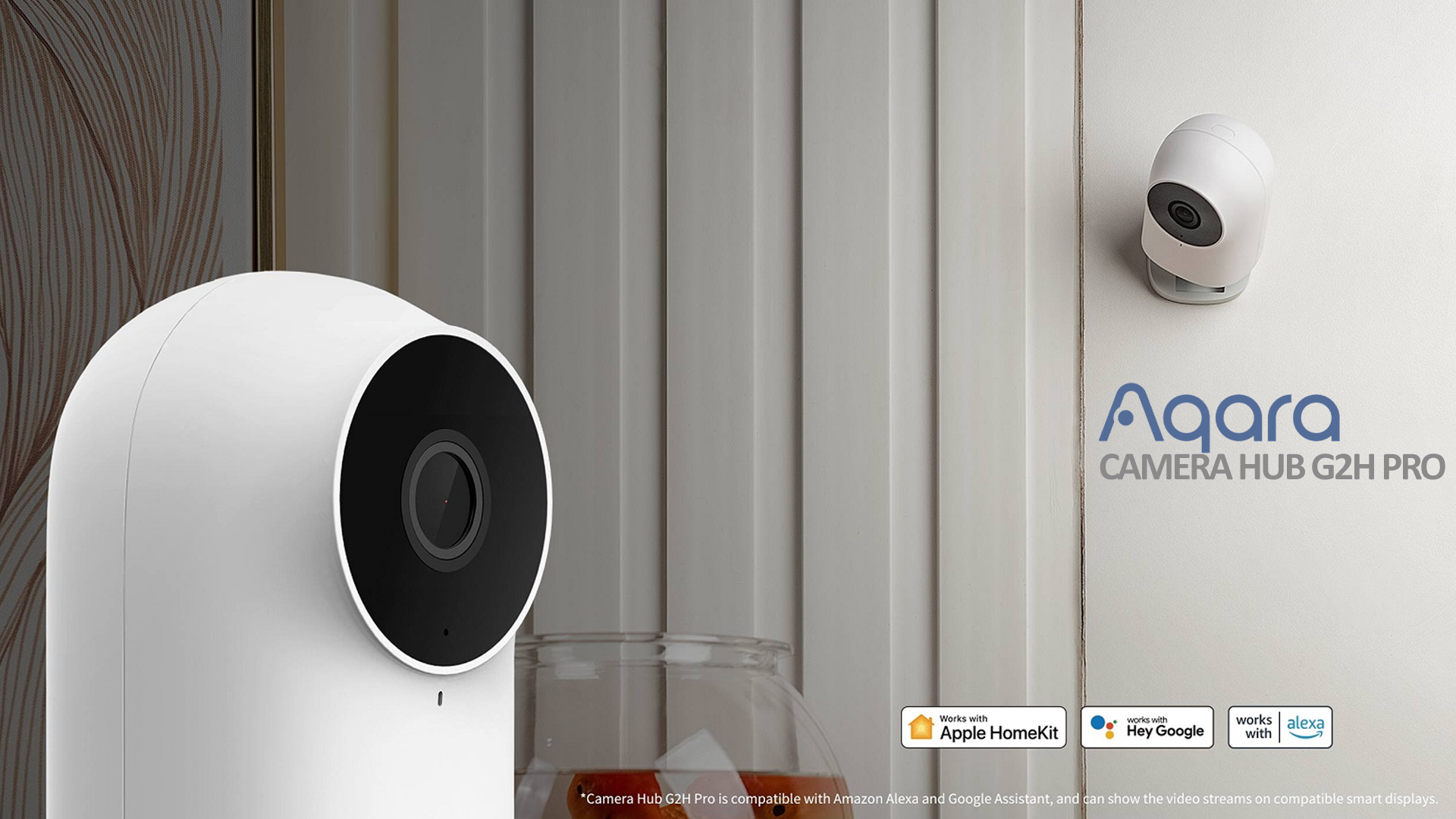
Hướng dẫn cài đặt Camera Aqara G2H Pro
Hướng dẫn cài đặt Camera Aqara G2H Pro
Camera Aqara G2H Pro là người bạn đồng hành đáng tin cậy cho mọi gia đình, nhưng nhiều người vẫn e ngại khi bắt đầu sử dụng vì những khó khăn trong quá trình cài đặt. Đừng lo lắng! An Ninh Bảo Mật sẽ giúp bạn giải quyết mọi thắc mắc và hướng dẫn chi tiết từng bước để tận dụng tối đa các tính năng ưu việt của camera này.
1. Chuẩn bị trước khi cài đặt
- Đảm bảo điện thoại đã kết nối với mạng Wi‑Fi 2.4 GHz.
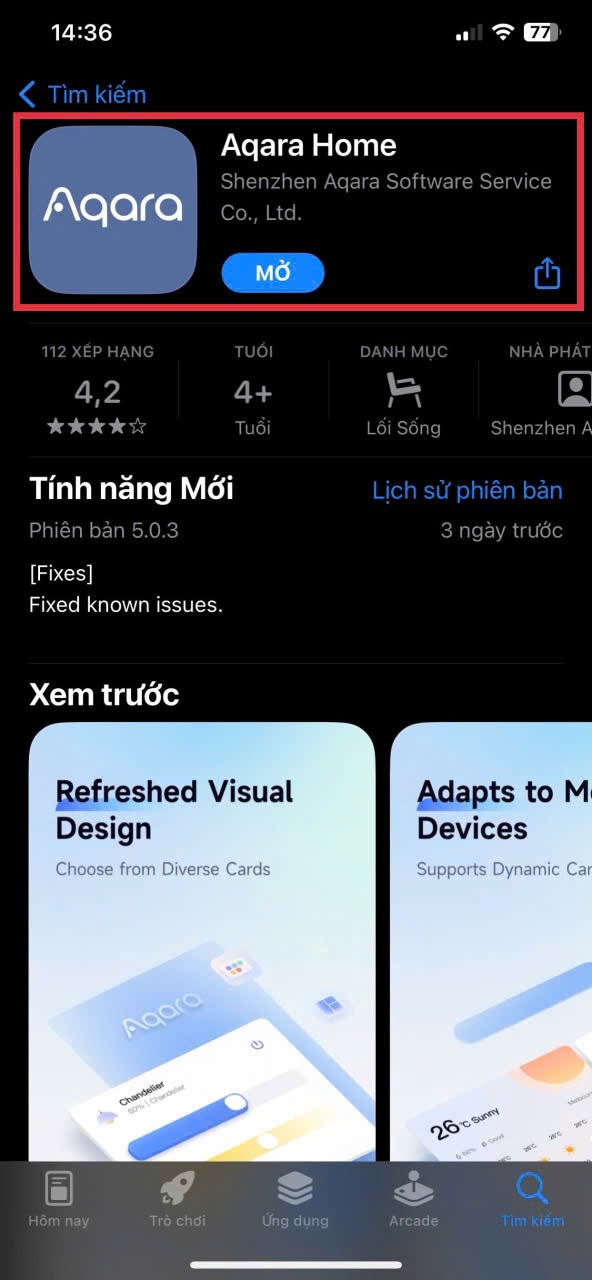
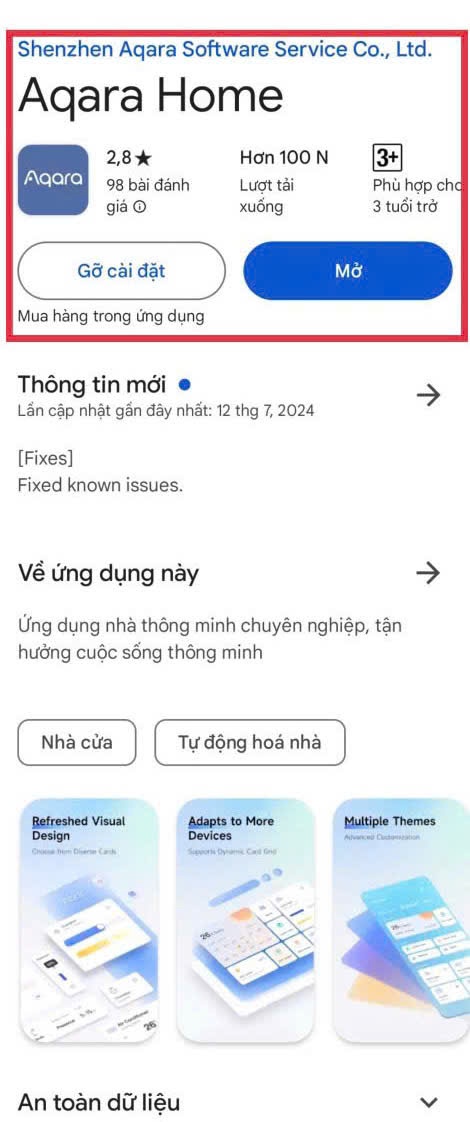
- Tải và cài đặt ứng dụng Aqara Home trên iOS hoặc Android.
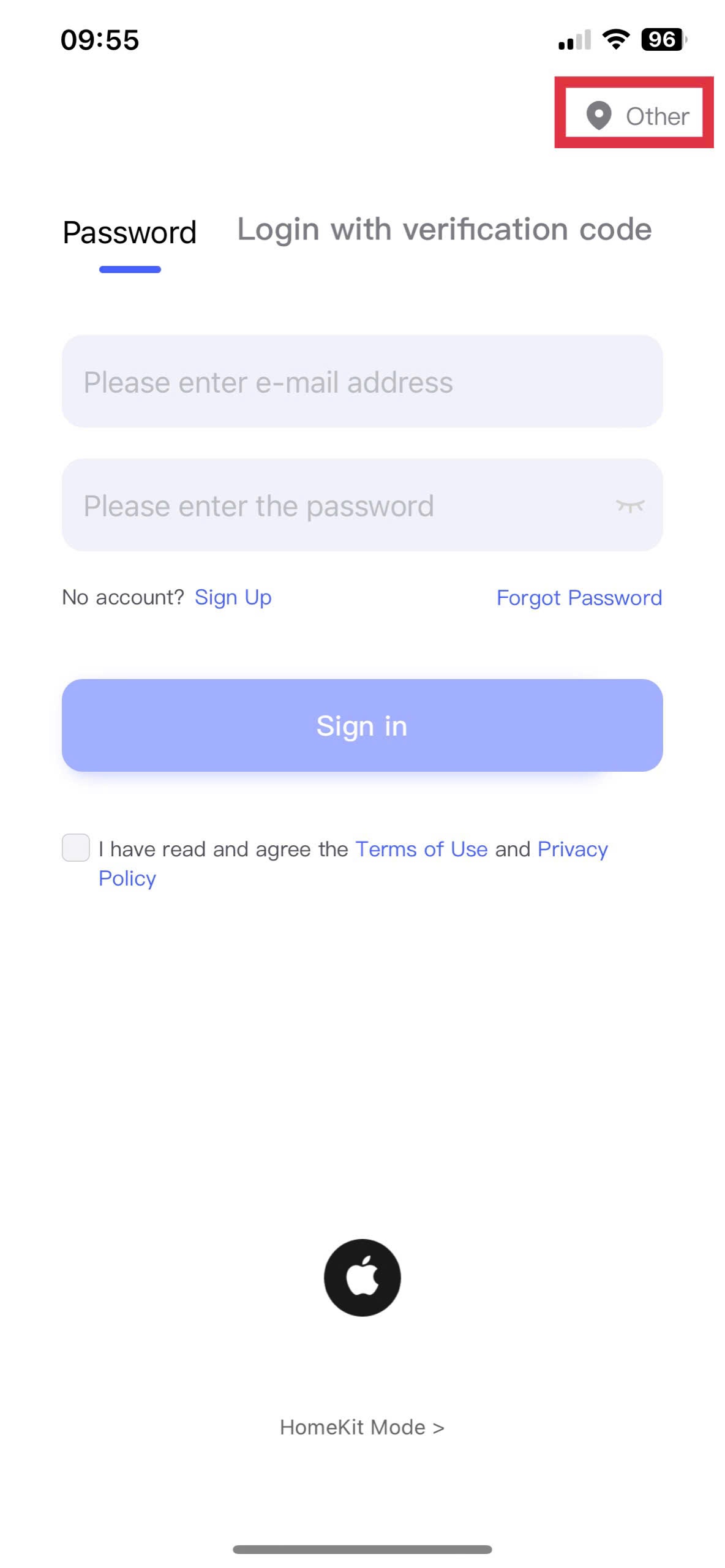
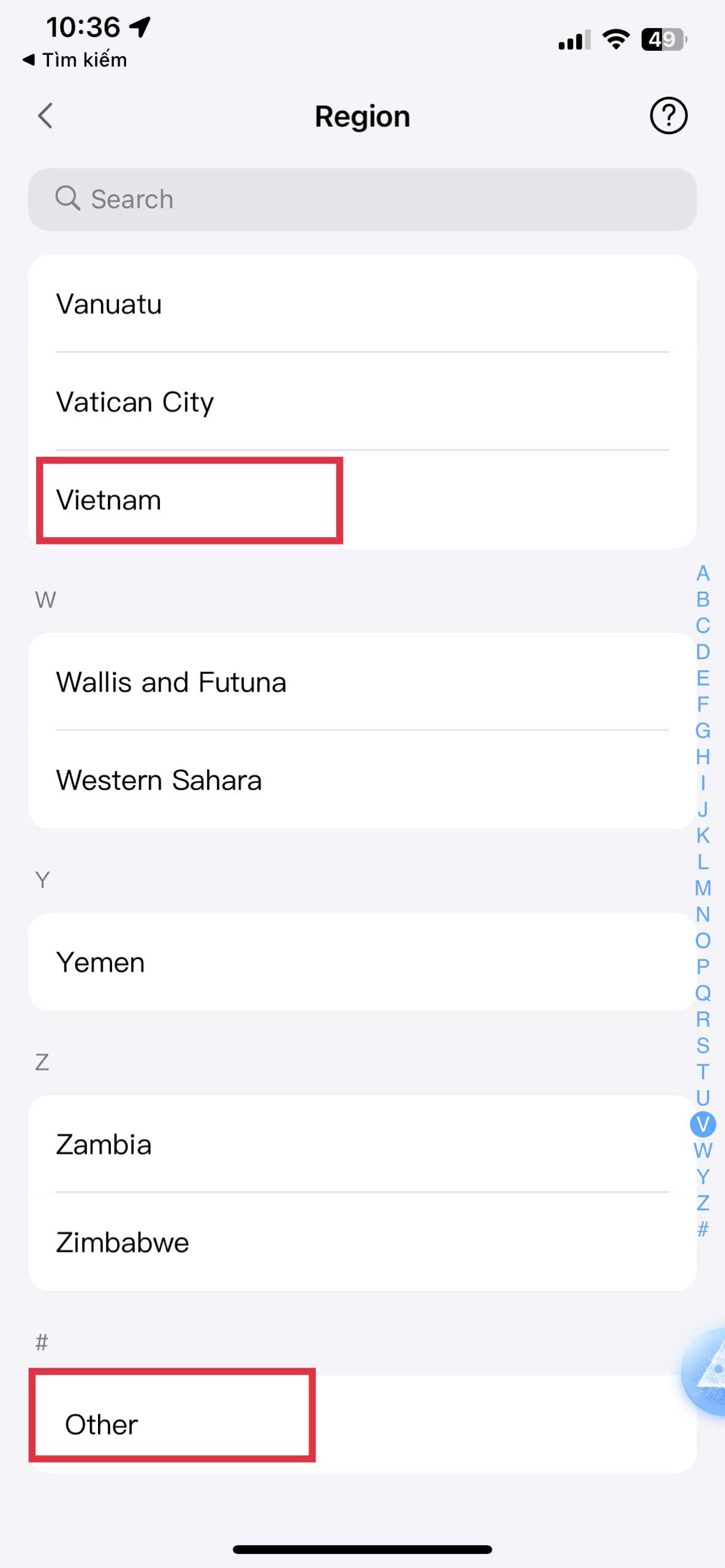
- Đăng ký/đăng nhập tài khoản và chọn Region là Others (hoặc Việt Nam).
- Đổi vùng (Region) trước khi thêm thiết bị để tránh lỗi kết nối.
2. Thêm Camera Aqara G2H Pro vào Aqara Home
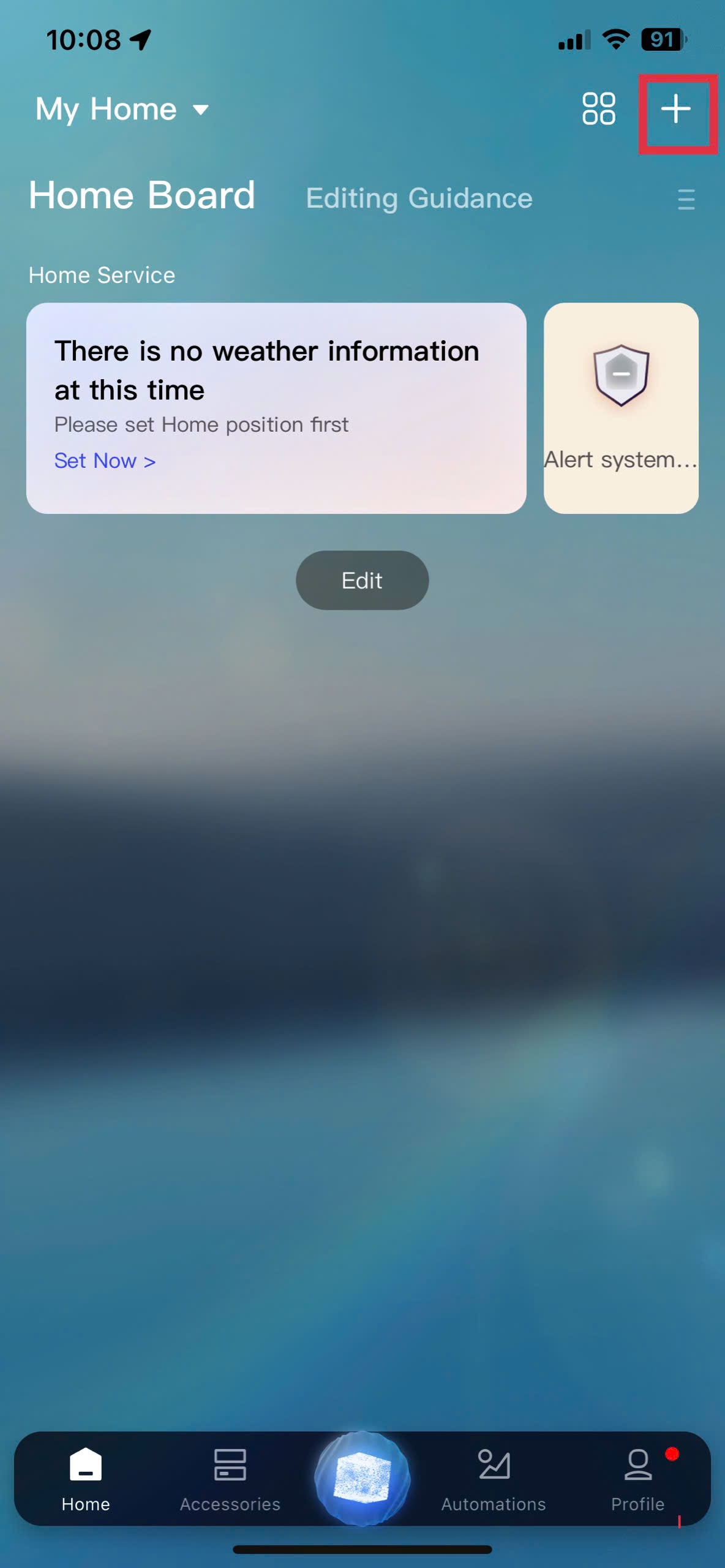
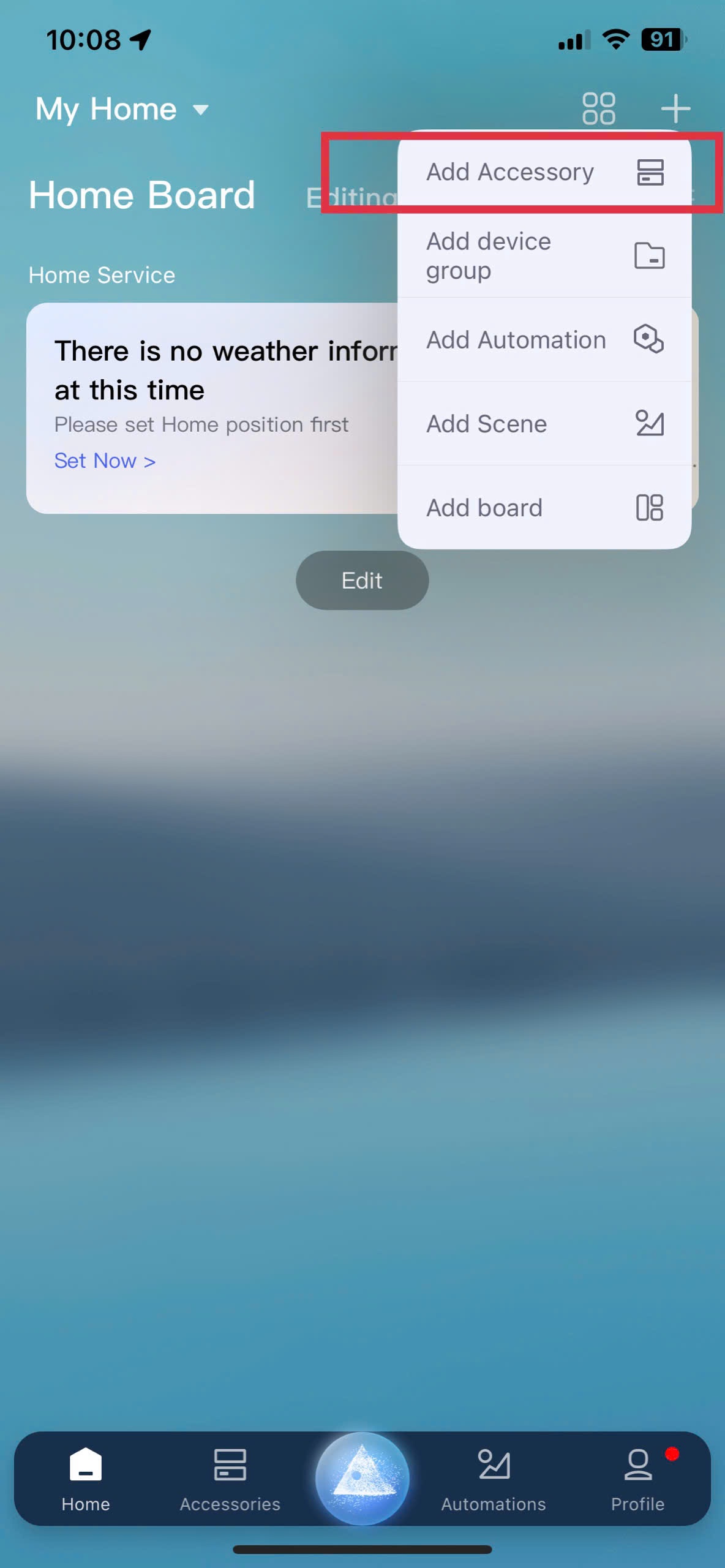
- Mở ứng dụng Aqara Home, nhấn biểu tượng “+” góc bên phải màn hình → chọn Add Accessory.
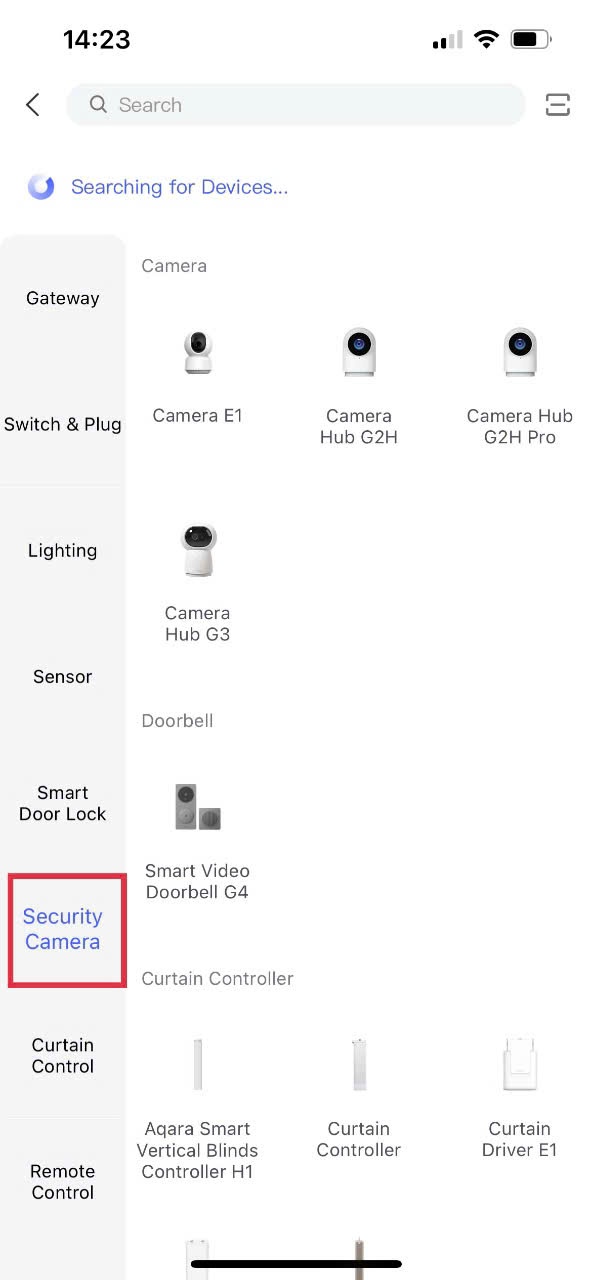
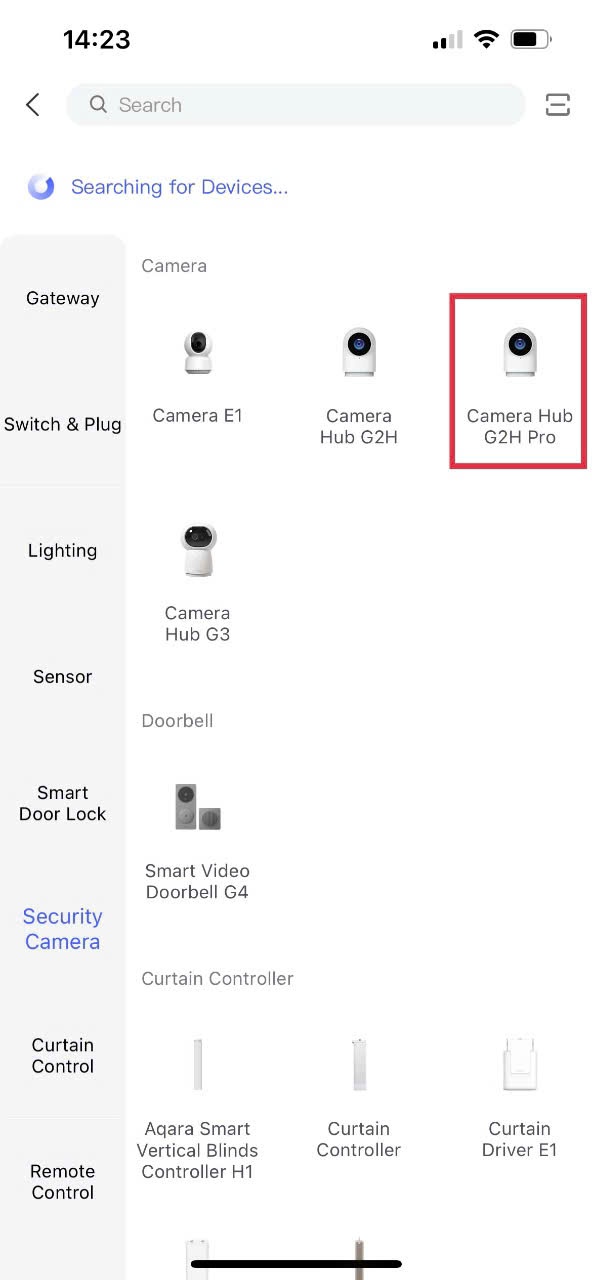
- Chọn Security Camera → Camera G2H Pro và nhấn Next step.
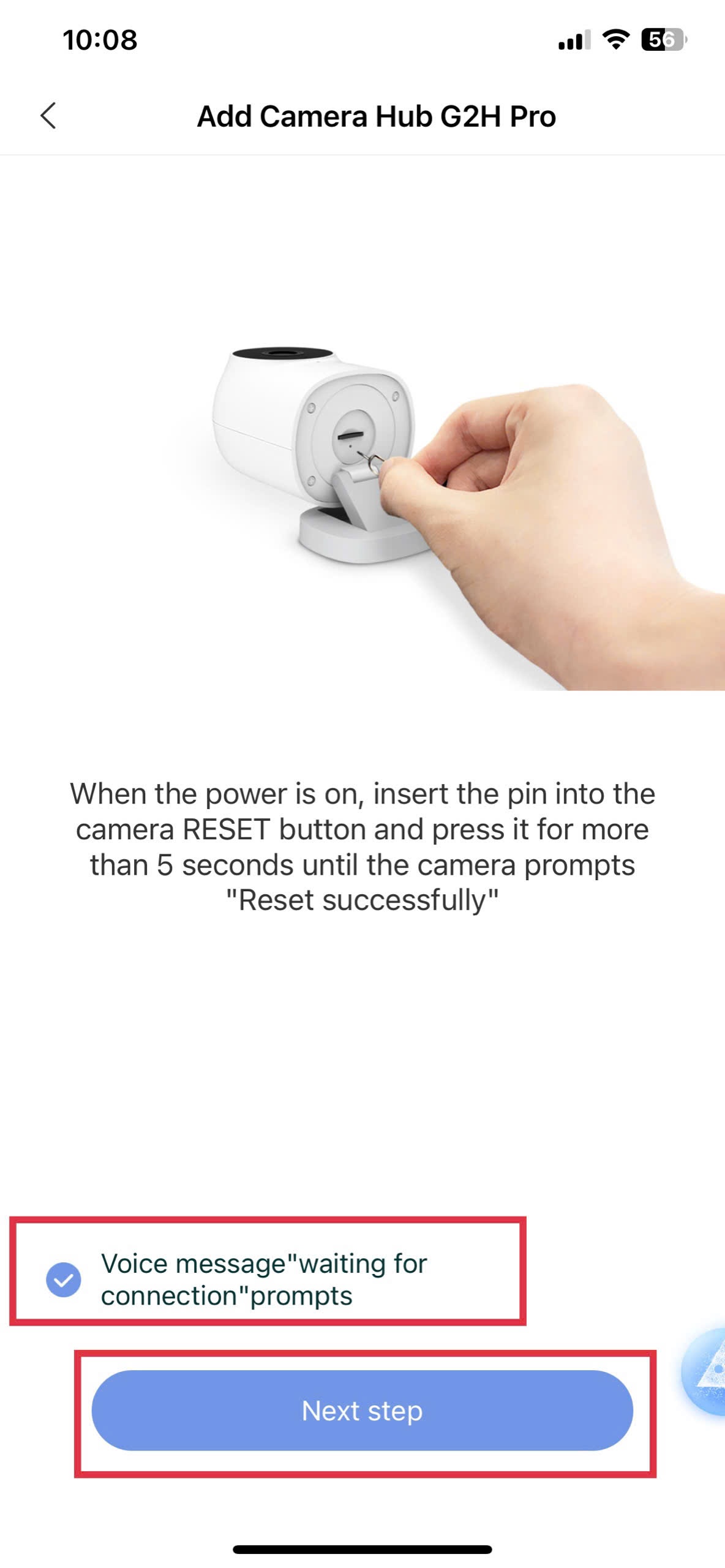
- Nhấn giữ thanh chọc (được đính kèm) vào mặt đáy thiết bị cho tới khi loa phát ra tiếng nói. Xác nhận bằng dấu tích rồi nhấn Next.
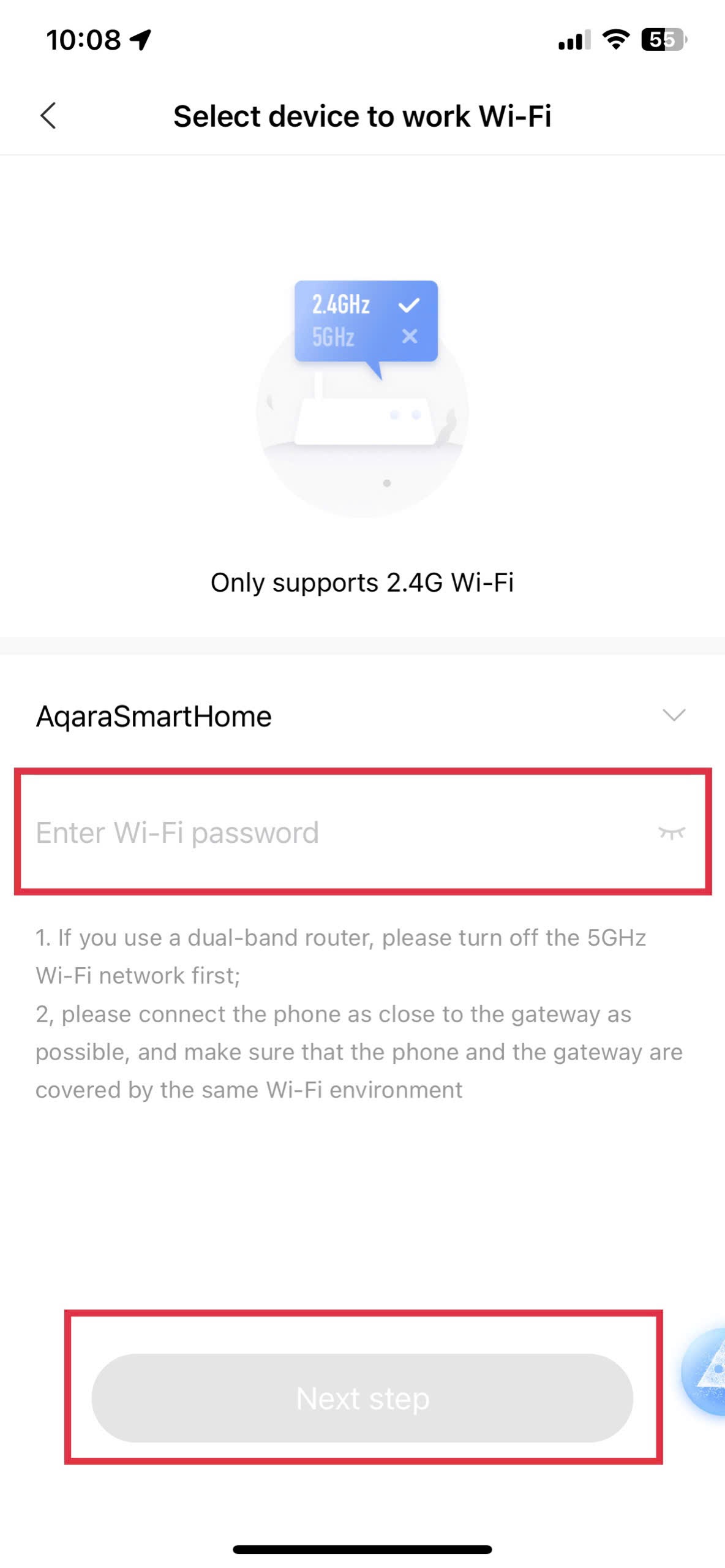
- Màn hình kết nối Wi‑Fi xuất hiện. Đảm bảo điện thoại đã kết nối với Wi‑Fi 2.4 GHz, sau đó nhấn Next.
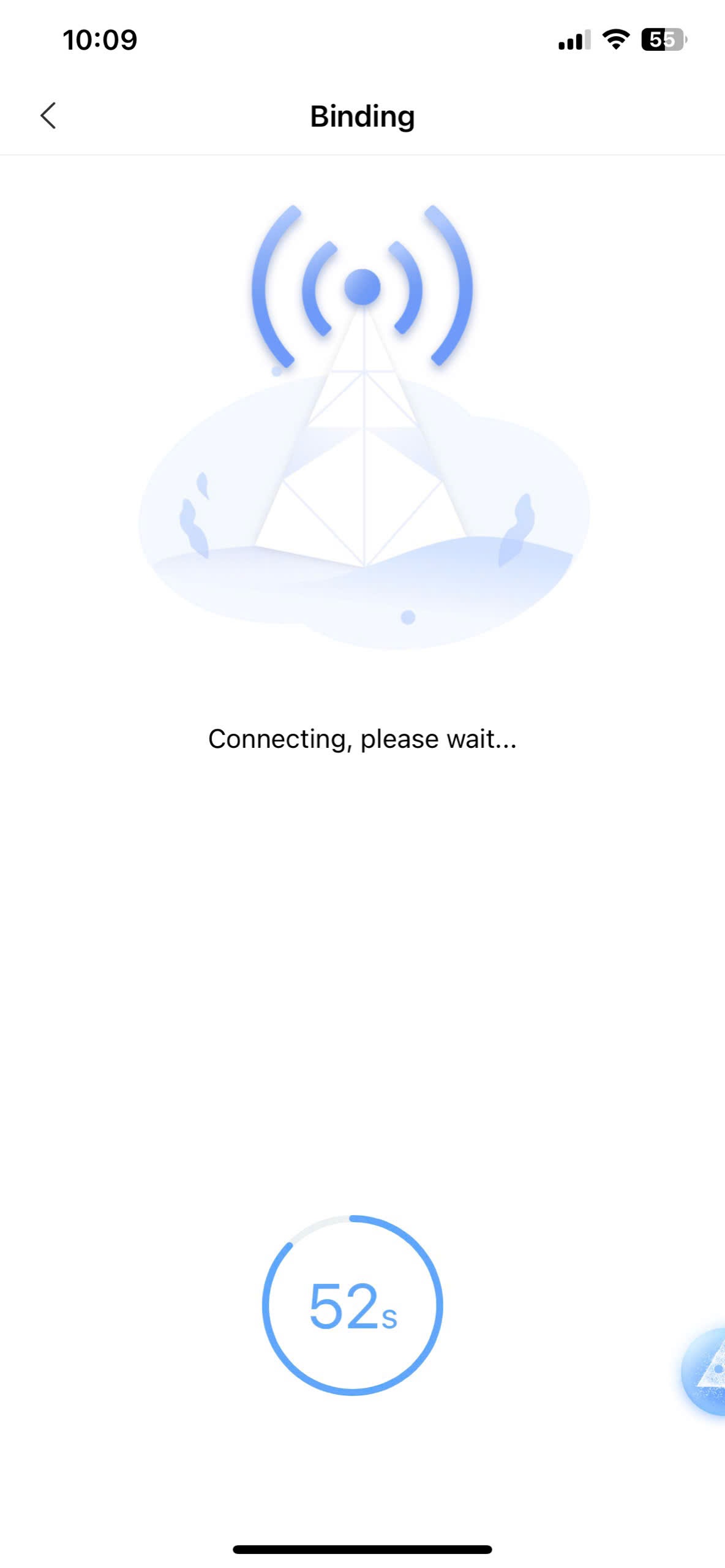
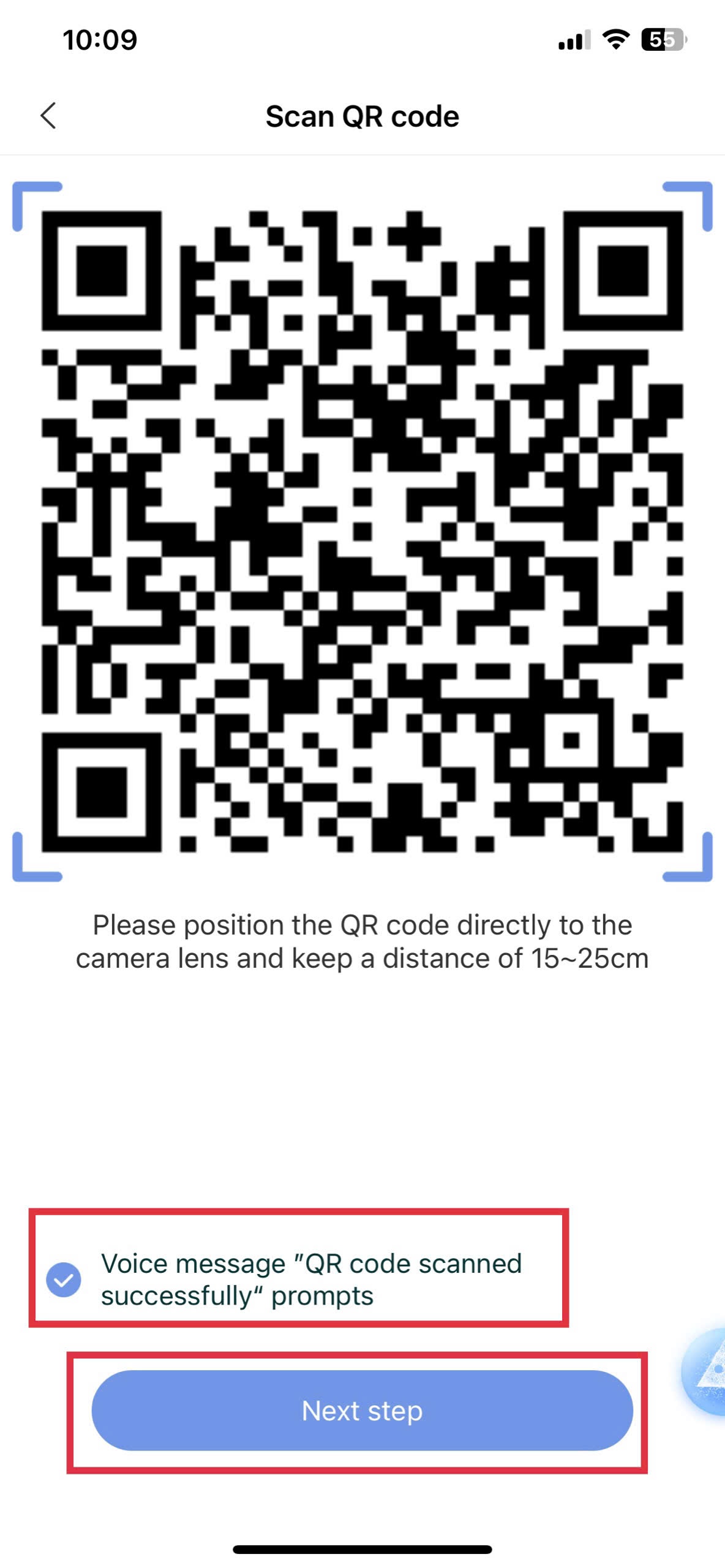
- Trên màn hình điện thoại sẽ xuất hiện một mã QR. Đưa camera G2H Pro lại gần mã QR cho tới khi nghe thấy tiếng thông báo. Nhấn dấu tích và chọn Next để hoàn tất.
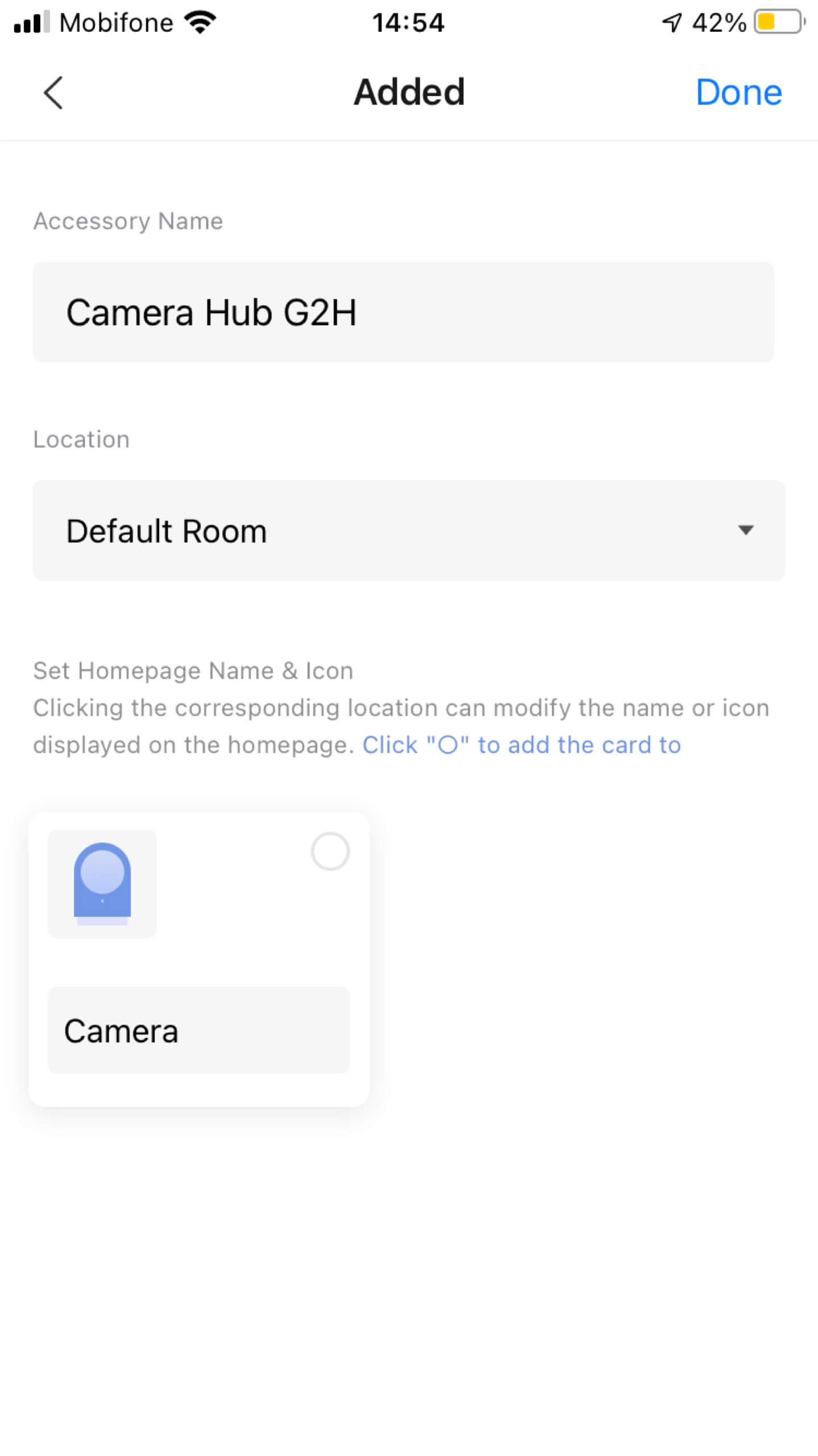
- Chọn phòng muốn đặt camera và nhấn Done.
- Hệ thống sẽ hỏi bạn có muốn thêm thiết bị vào HomeKit không. Nếu chỉ sử dụng với Aqara Home, bỏ qua bước này.
3. Kiểm tra kết nối và cấu hình nâng cao
- Kiểm tra xem camera đã kết nối thành công với mạng Wi‑Fi và hiển thị video trực tiếp trong ứng dụng.
- Điều chỉnh góc quay, độ nhạy chuyển động và thông báo qua ứng dụng.
- Thêm các nhạc chuông tùy chỉnh (tối đa 5, mỗi 5 MB).
- Đặt thời gian lưu trữ video (đề nghị thẻ TF dung lượng 512 GB để lưu trữ khoảng 4 tuần).
4. Câu hỏi thường gặp (FAQ)
- Q: Aqara camera hub G2H Pro kết nối thiết bị đầu cuối ZigBee như thế nào và có thể kết nối tối đa bao nhiêu thiết bị?
A: Nhấn nút trên đầu camera 3 lần. G2H Pro hỗ trợ Zigbee 3.0, có thể kết nối tới 128 thiết bị đầu cuối.

Hướng dẫn cài đặt Camera Aqara G2H Pro - Q: G2H Pro kết nối với internet như thế nào?
A: Sau khi bật camera, mở ứng dụng Aqara Home, kết nối thiết bị với Wi‑Fi 2.4 GHz. Ứng dụng sẽ tạo mã QR, quét mã qua ống kính camera để kích hoạt kết nối mạng.
Hướng dẫn cài đặt Camera Aqara G2H Pro - Q: G2H Pro hỗ trợ Wi‑Fi tần số nào?
A: Hỗ trợ Wi‑Fi 2.4 GHz IEEE 802.11b/g/n. Không hỗ trợ 5 GHz. Khi sử dụng bộ định tuyến trộn, tách riêng 2.4 GHz và 5 GHz để tránh kết nối bất thường.
Hướng dẫn cài đặt Camera Aqara G2H Pro - Q: Lưu trữ video trong một ngày cần bao nhiêu dung lượng?
A: Ít nhất 18 GB. Thẻ TF 512 GB lưu trữ khoảng 4 tuần hoặc 28 ngày.
Hướng dẫn cài đặt Camera Aqara G2H Pro - Q: Có thể xem trước bao nhiêu máy khách cùng lúc trên một camera?
A: Tối đa 4 người.
Hướng dẫn cài đặt Camera Aqara G2H Pro - Q: Tại sao camera thường xuyên bị mất kết nối internet?
A: Tránh đặt camera ở trung tâm của mạng lưới Wi‑Fi và đảm bảo tín hiệu Wi‑Fi tốt.
Hướng dẫn cài đặt Camera Aqara G2H Pro
5. Kết luận
Với các bước hướng dẫn chi tiết trên, bạn đã sẵn sàng cài đặt và sử dụng Camera Aqara G2H Pro để trải nghiệm một ngôi nhà thông minh tiện nghi và an toàn. Nếu gặp bất kỳ khó khăn nào, hãy liên hệ với bộ phận hỗ trợ của An Ninh Bảo Mật để được trợ giúp kịp thời.
Bạn cần tư vấn hoặc muốn xem sản phẩm?
Anninhbaomat.com cung cấp đầy đủ thiết bị Smart Home, camera an ninh và khóa thông minh chính hãng giá tốt nhất.