

Hướng Dẫn Cài Đặt
Hướng dẫn cài đặt Aqara Hub M3
Hãy biến ngôi nhà của bạn thành một không gian thông minh với Aqara Hub M3. Bài viết này sẽ hướng dẫn bạn cài đặt và sử dụng Hub M3 trên ứng dụng Aqara Home cũng như tích hợp với Apple HomeKit một cách dễ dàng.
Kết nối Aqara Hub M3 với ứng dụng Aqara Home
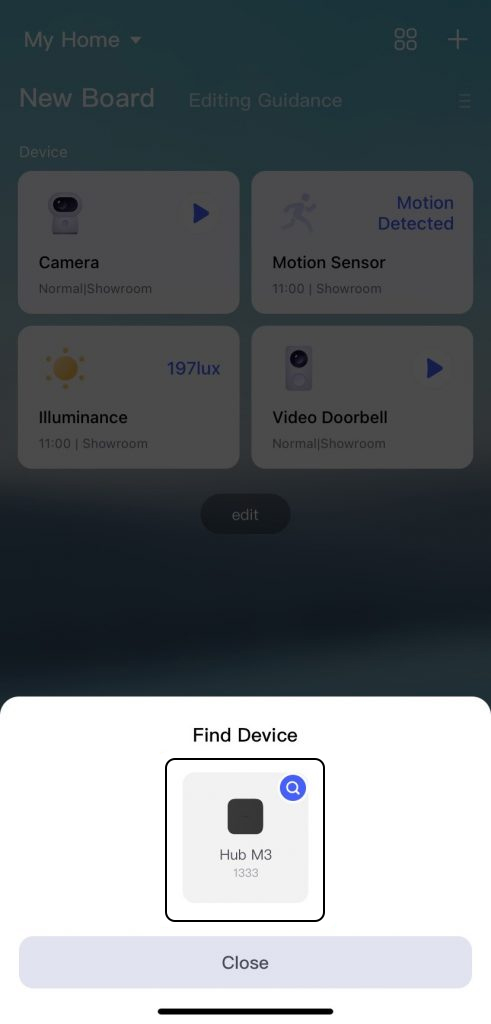
Bước 1: Tải và cài đặt ứng dụng
- Trên iOS hoặc Android, tìm và cài đặt ứng dụng Aqara Home.
- Đăng ký hoặc đăng nhập vào tài khoản Aqara. Khi đăng nhập, chọn Region là Others (tham khảo thêm tại đây).
Bước 2: Cấp nguồn cho Hub
- Kết nối Hub M3 với nguồn điện. Ứng dụng sẽ tự động quét và phát hiện các thiết bị xung quanh.
Bước 3: Chọn Hub M3
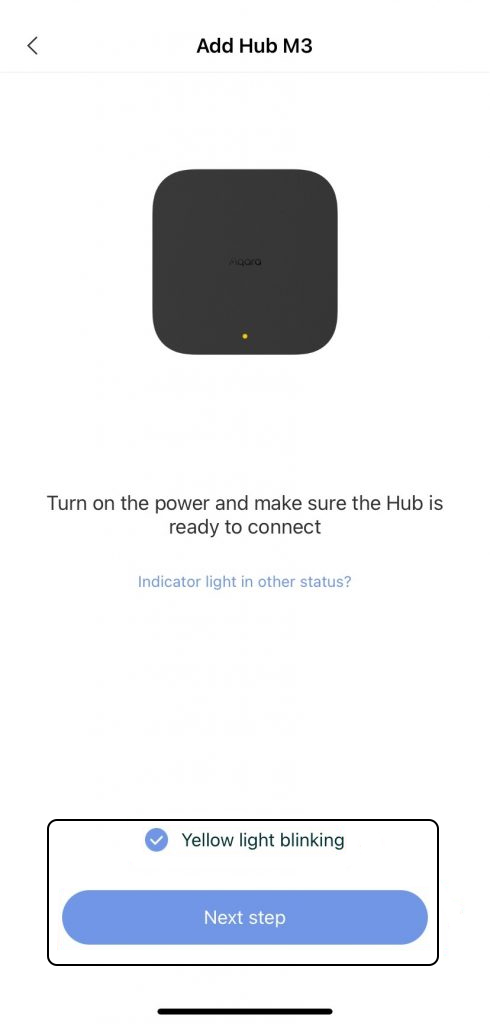
- Trong danh sách thiết bị, chọn Hub M3. Nếu đèn LED trên Hub nhấp nháy màu vàng, chọn “Yellow light blinking” rồi nhấn Next step.
Bước 4: Quét mã QR
- Hub M3 hiển thị hai mã QR: một cho kết nối Aqara, một cho Apple Home. Quét mã QR Aqara trong ứng dụng.
- Đợi vài giây để thiết bị và ứng dụng tự động kết nối.
Bước 5: Chọn phương thức kết nối
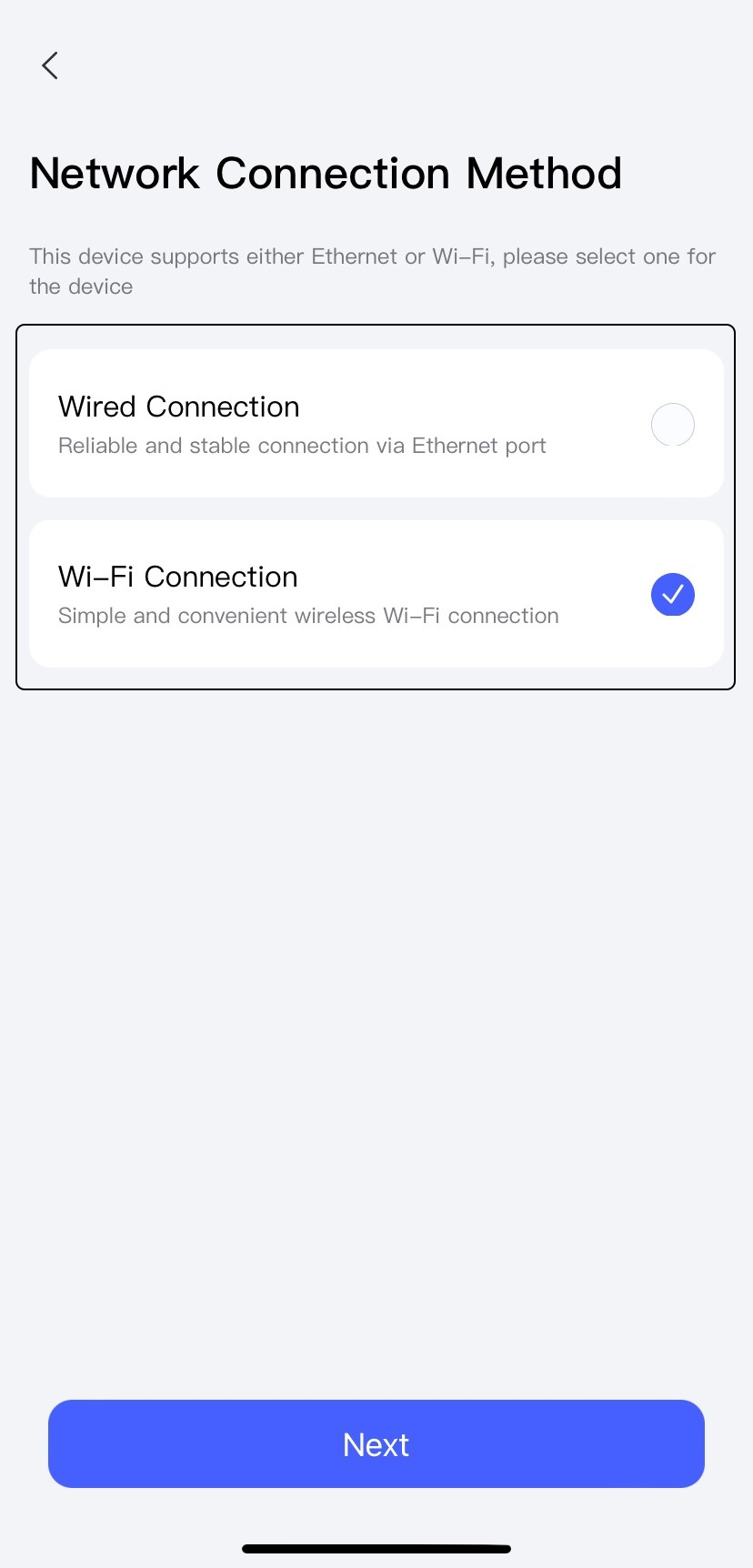
- Chọn kết nối cáp LAN thông qua cổng Ethernet hoặc kết nối không dây Wifi tùy theo điều kiện và nhu cầu của bạn.
Bước 6: Tùy chỉnh thiết bị
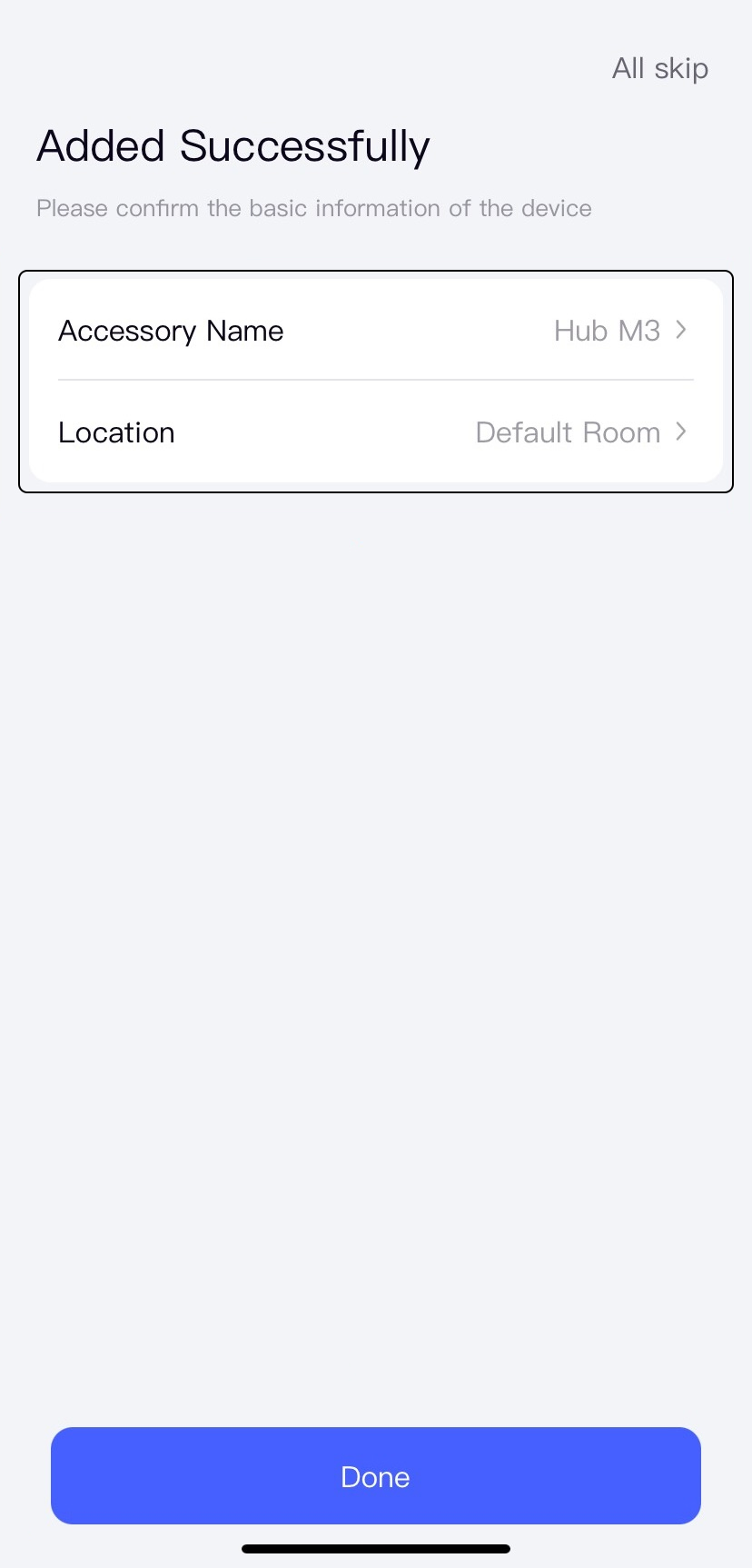
- Chọn phòng và đặt tên cho Hub M3 để hoàn tất cài đặt.
Điều khiển điều hòa Aqara Hub M3 trên ứng dụng Aqara Home
Bước 1: Thêm điều khiển điều hòa
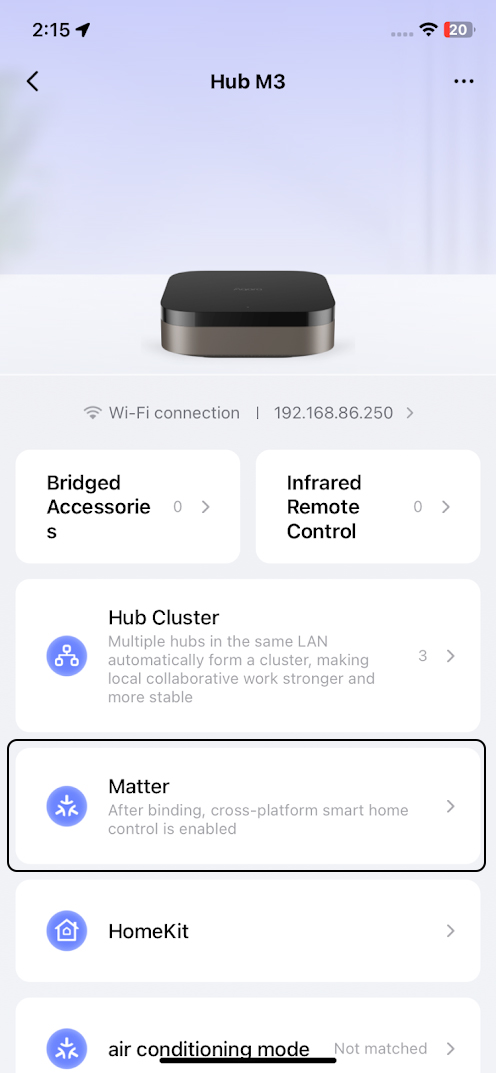
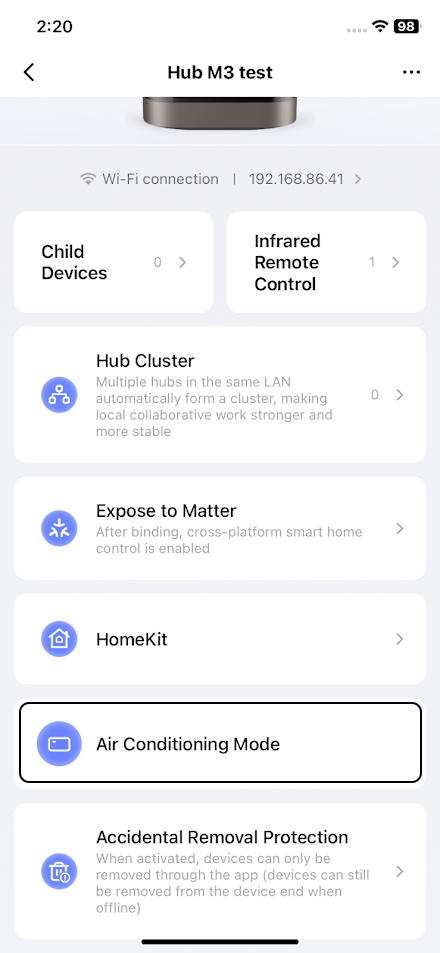
- Trong ứng dụng Aqara, chọn Hub M3 rồi chọn Air Conditioning Mode.
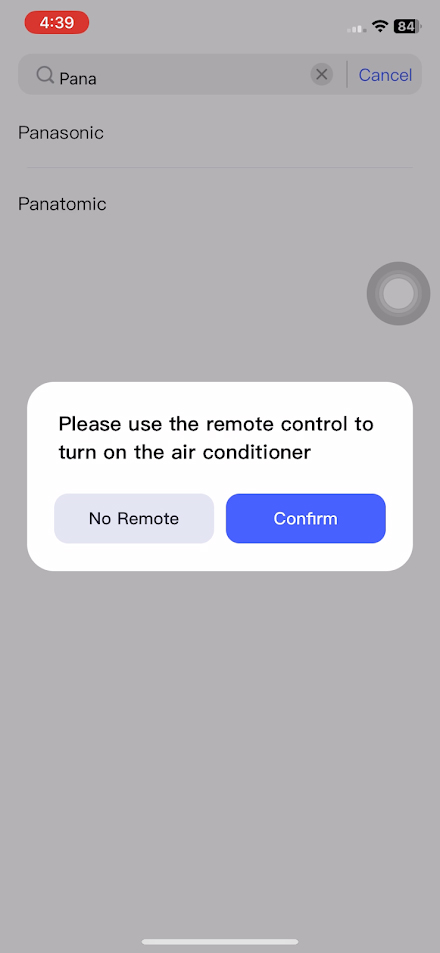
- Chọn hãng điều hòa mà bạn đang sử dụng.
Bước 2: Định vị điều khiển
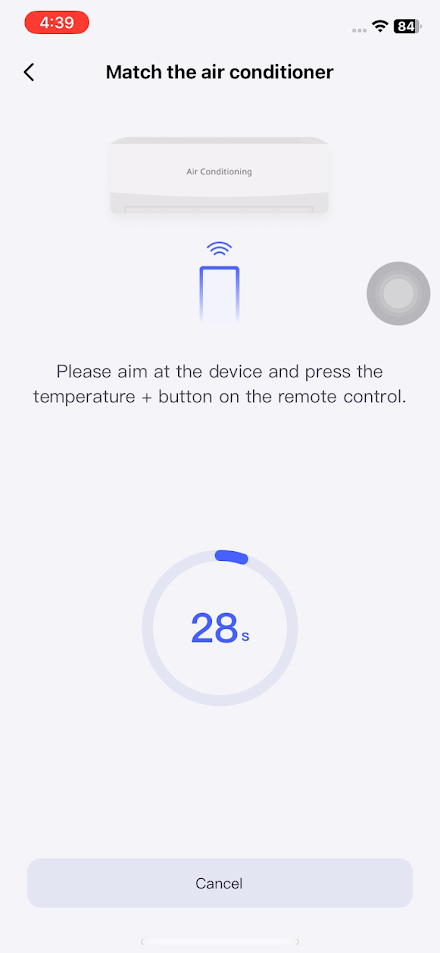
- Nhắm điều khiển từ xa vào thiết bị điều hòa và nhấn nút tăng nhiệt độ.
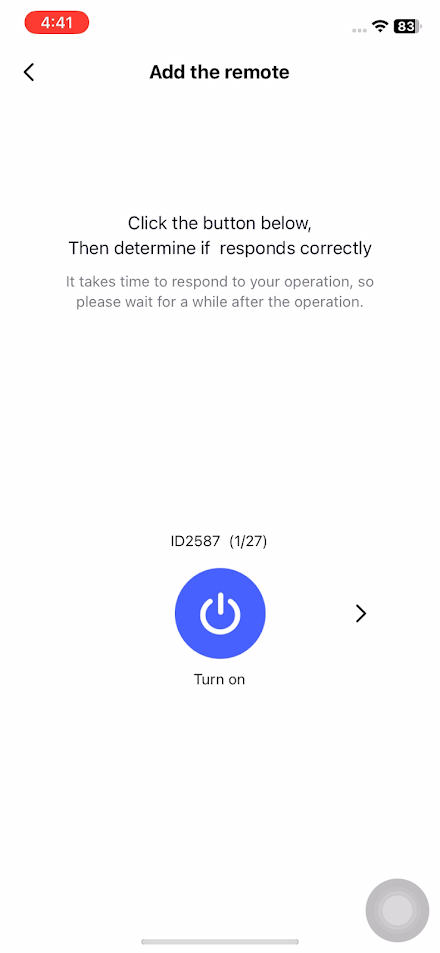
- Nhấn vào nút màu xanh có biểu tượng trên màn hình và xác nhận điều hòa phản hồi. Lặp lại thao tác này tùy theo hãng điều hòa.
Bước 3: Lưu cài đặt
- Trên màn hình xuất hiện các tùy chọn điều khiển. Chọn Save để lưu cài đặt.
- Màn hình sẽ thông báo Match successful.
Điều khiển điều hòa Aqara Hub M3 trên nền tảng Apple HomeKit
Bước 1: Phơi bày vào HomeKit
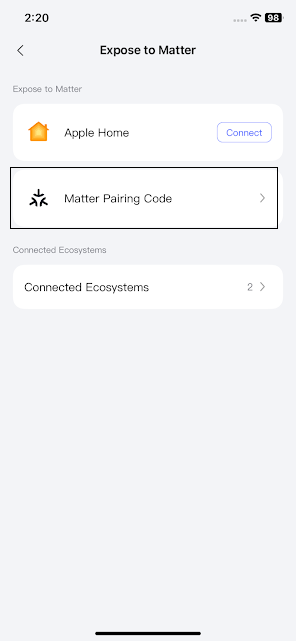
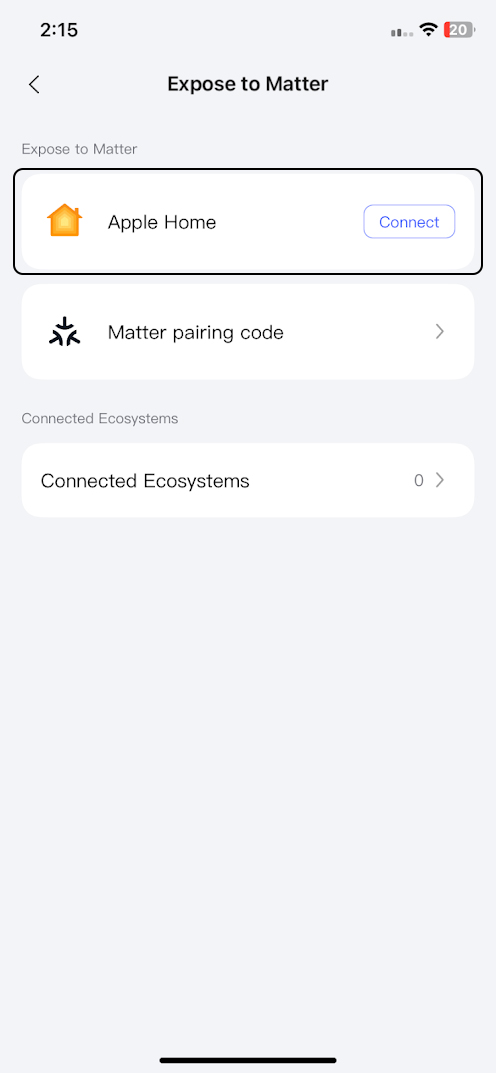
- Trong ứng dụng Aqara Home, chọn mục Expose to HomeKit → Connect với Apple Home.
Bước 2: Thêm vào HomeKit
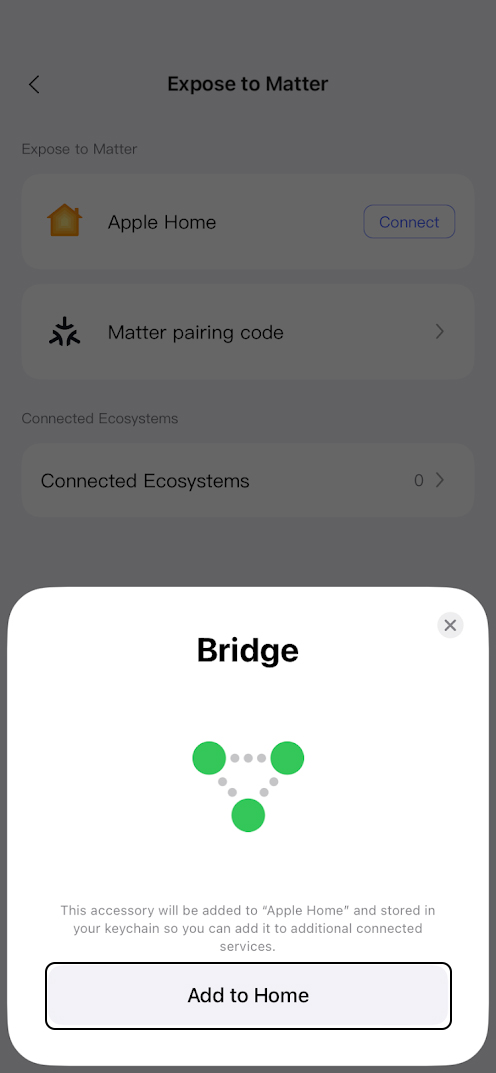
- Nhấn Add to Home → chọn Nhà, Phòng, và Tên cho thiết bị → Done.
Bước 3: Sử dụng trong HomeKit
- Sau khi thêm điều hòa vào Aqara Home, thiết bị sẽ tự động xuất hiện trong ứng dụng Home.
- Ở HomeKit, bạn có thể bật/tắt, tăng/giảm nhiệt độ hoặc chuyển đổi chế độ Cool/Heat.
Liên kết thông qua Matter Pairing Code
Bước 1: Lấy mã Pairing Code
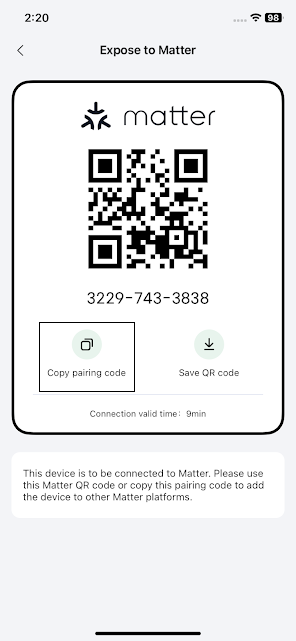
- Trong ứng dụng Aqara Home, chọn mục Expose to Matter → Matter pairing code.
- Chọn Copy pairing code hoặc Save QR code để tải mã QR.
Bước 2: Thêm vào HomeKit qua Matter
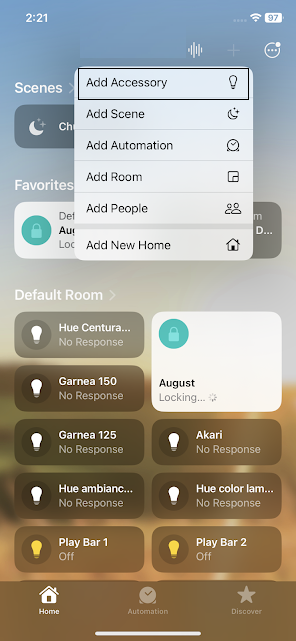
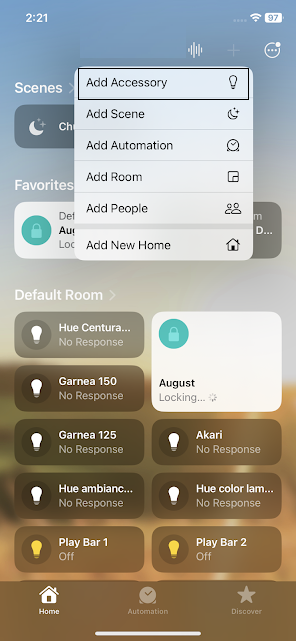
- Mở ứng dụng Home, chọn biểu tượng dấu + ở góc bên phải → Add Accessory.
- Chọn More options → My Accessory isn’t Shown Here → Enter code.
- Nhập mã pairing code vừa lấy hoặc quét QR code.
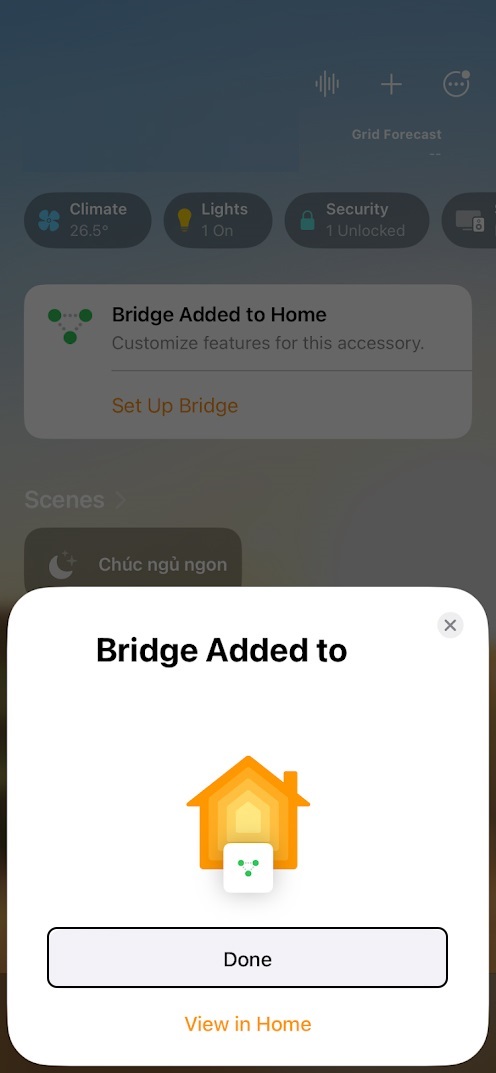
- Chọn Nhà, Phòng, và Tên cho thiết bị → Done.
Hỗ trợ từ An Ninh Bảo Mật
An Ninh Bảo Mật là đơn vị phân phối chính hãng thiết bị nhà thông minh Aqara. Chúng tôi cam kết mang đến chất lượng và dịch vụ khách hàng tận tâm, giúp bạn trải nghiệm công nghệ smart home an toàn và hiệu quả.
Chúc bạn thành công trong việc cài đặt và sử dụng Aqara Hub M3! Nếu có bất kỳ thắc mắc nào, đội ngũ hỗ trợ của chúng tôi luôn sẵn sàng giúp đỡ.
Bạn cần tư vấn hoặc muốn xem sản phẩm?
Anninhbaomat.com cung cấp đầy đủ thiết bị Smart Home, camera an ninh và khóa thông minh chính hãng giá tốt nhất.