

Hướng Dẫn Cài Đặt
Hướng dẫn cài đặt Camera Aqara E1
Hướng dẫn cài đặt Camera Aqara E1
Camera Aqara E1 là giải pháp giám sát an ninh thông minh, nhỏ gọn và hiệu quả. Với chất lượng hình ảnh 2K sắc nét, góc quay rộng và nhiều tính năng thông minh, nó giúp bạn luôn yên tâm về ngôi nhà của mình. Dưới đây là hướng dẫn chi tiết để cài đặt và sử dụng camera một cách dễ dàng.
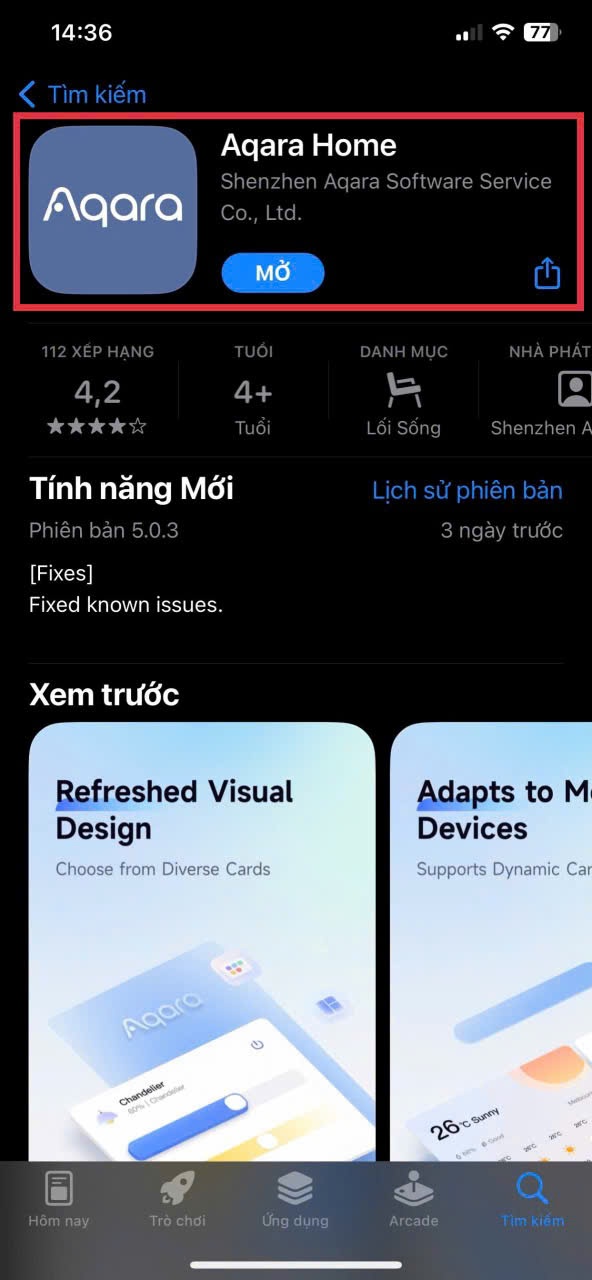
I. Tạo tài khoản Aqara Home
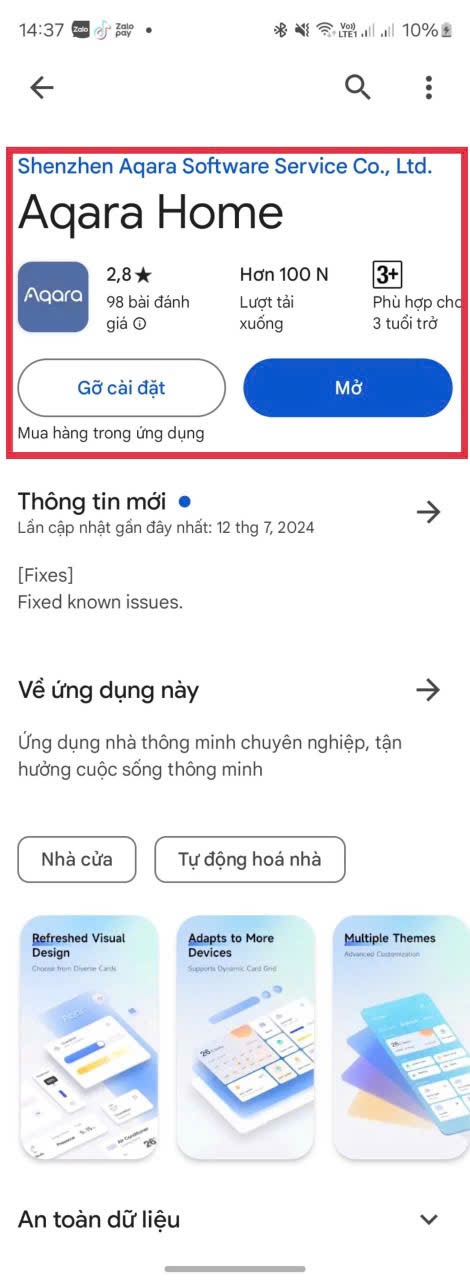
- Download ứng dụng Aqara Home trên iOS hoặc Android.
- Đăng ký/đăng nhập tài khoản và chọn Region là Others.
II. Thêm Camera Aqara E1 vào ứng dụng
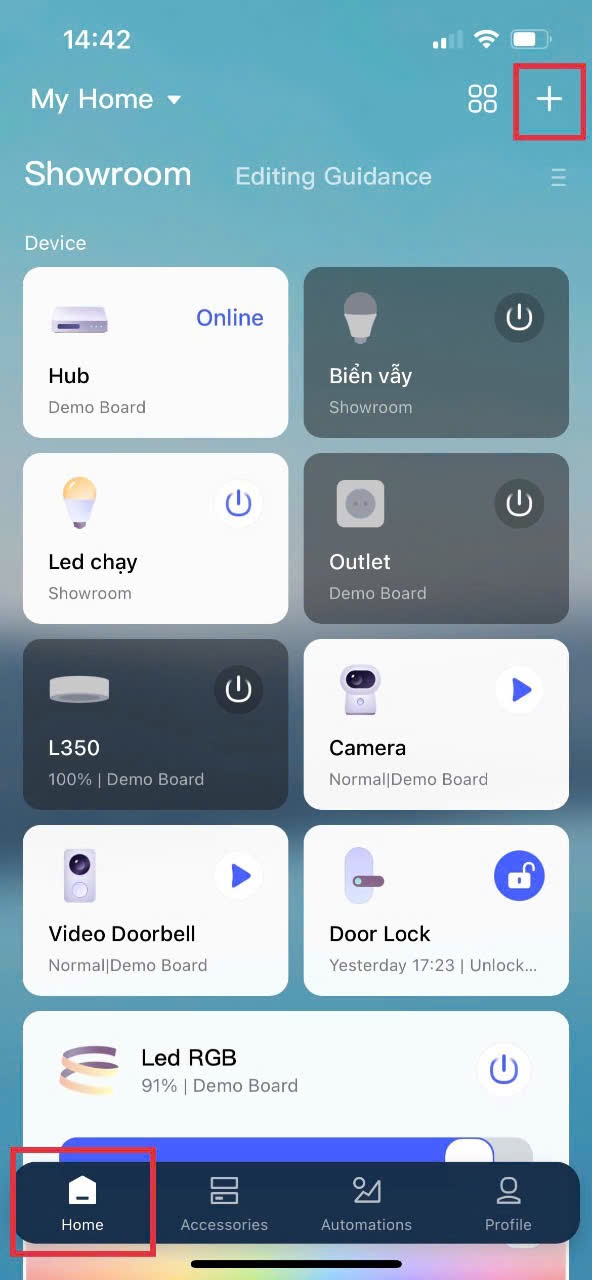
1. Sử dụng Bluetooth để kết nối nhanh Camera Aqara E1
- Bước 1: Cấp nguồn cho camera, mở ứng dụng Aqara Home và chờ hiển thị popup quét mã QR Code.
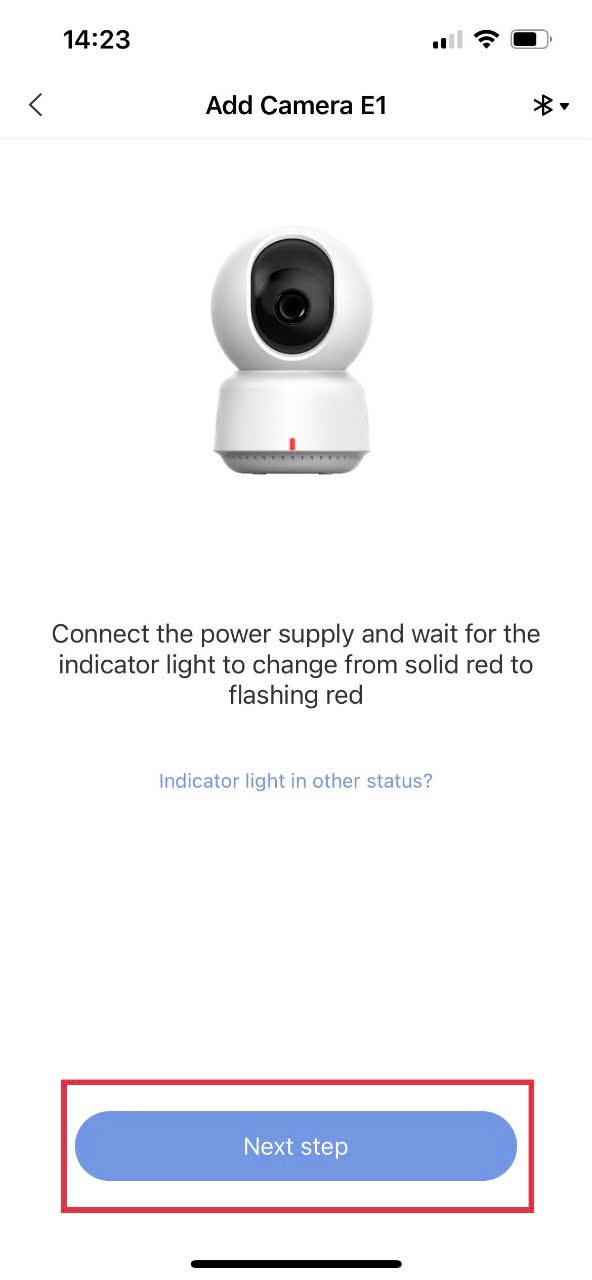
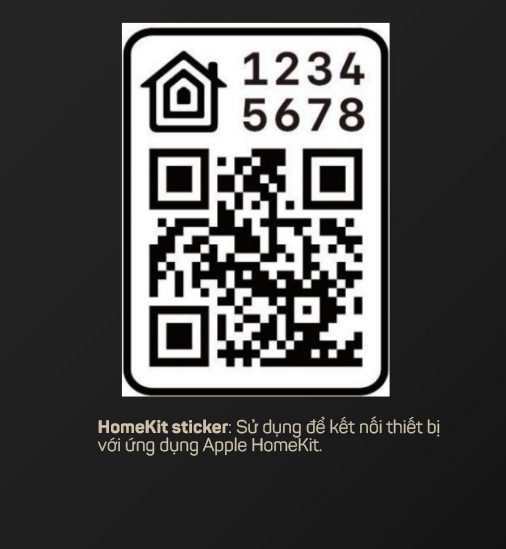
- Bước 2: Quét mã QR Code MagicPair có trên camera E1 hoặc trong sách hướng dẫn, sau đó chọn mạng Wi‑Fi nhà bạn để kết nối camera.
- Bước 3: Đặt tên và chọn phòng cho thiết bị để hoàn tất việc cài đặt.
2. Quét mã QR HomeKit/Aqara để kết nối Camera Aqara E1
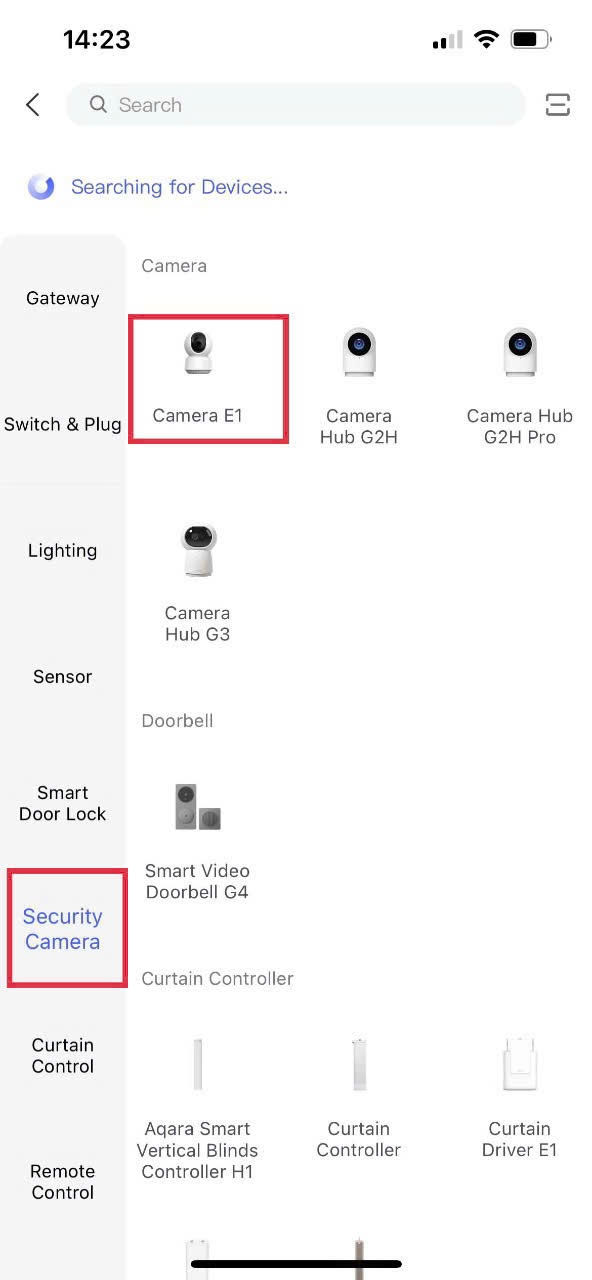
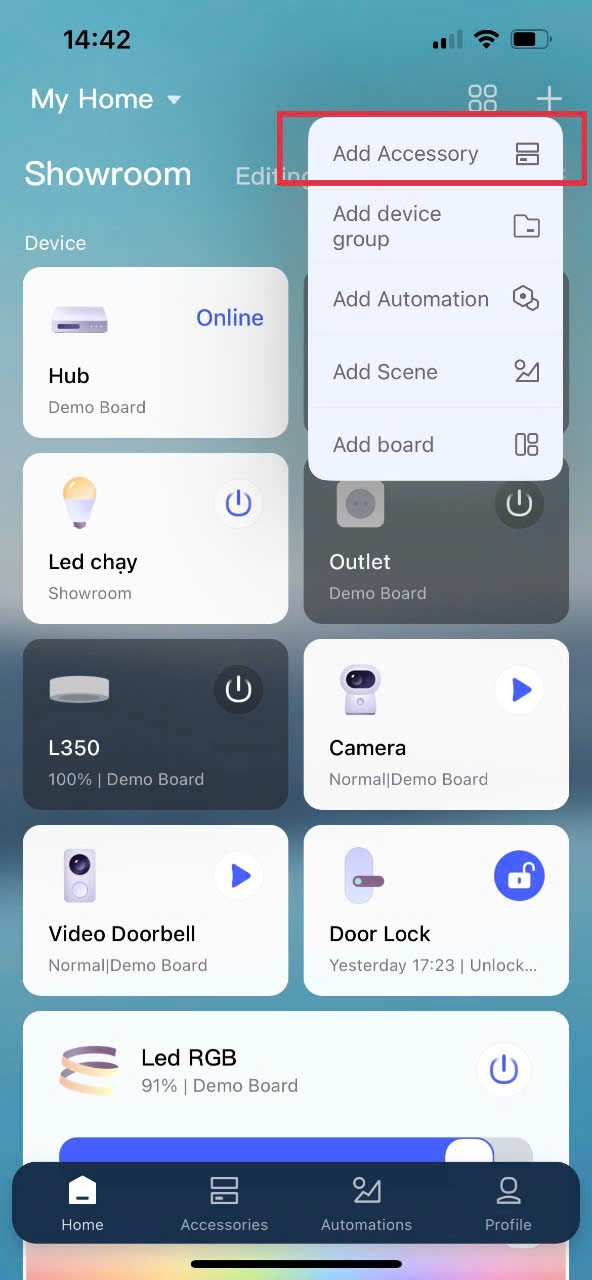
- Bước 1: Mở ứng dụng Aqara Home, chọn Add Accessory → Security → Camera Aqara E1 → Next Step.
- Bước 2: Trên camera bạn sẽ thấy hai mã QR: một để kết nối Aqara và một để kết nối Apple Home. Hướng camera điện thoại vào mã QR Aqara, sau đó chọn mạng Wi‑Fi nhà bạn.
- Bước 3: Đặt tên và chọn phòng cho thiết bị để hoàn tất việc cài đặt.
III. Một số cài đặt nổi bật trên Camera Aqara E1
1. Camera Settings
- Chọn ngôn ngữ.
- Thiết lập âm thanh từ 0–100 %.
- Chọn chế độ quay video time‑lapse.
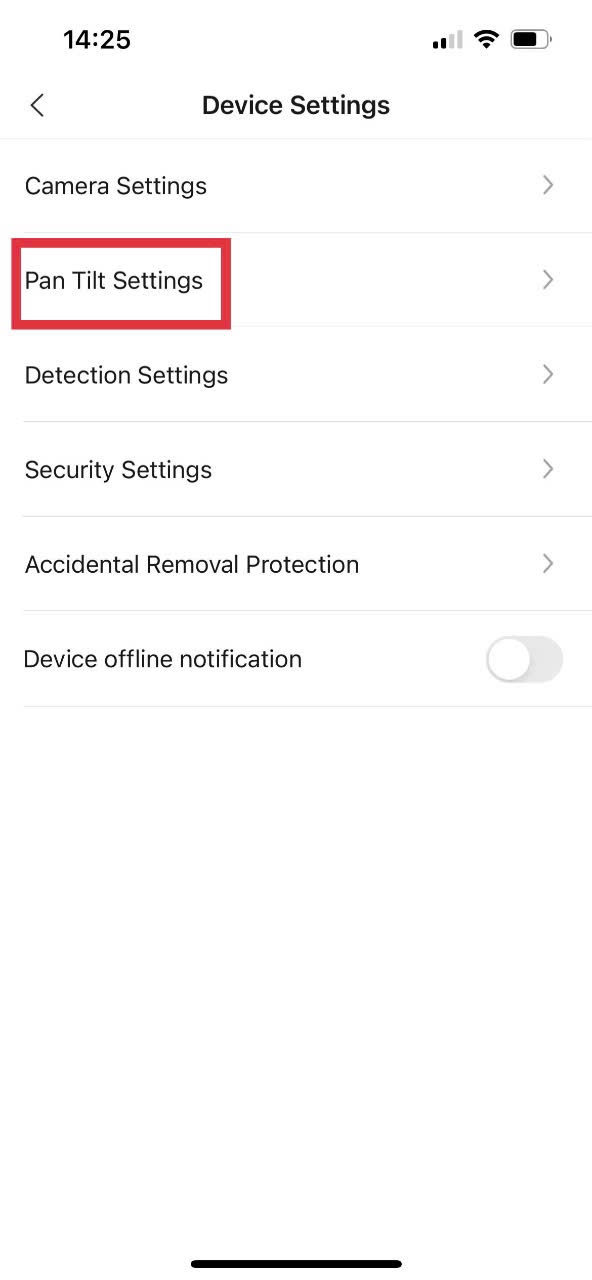
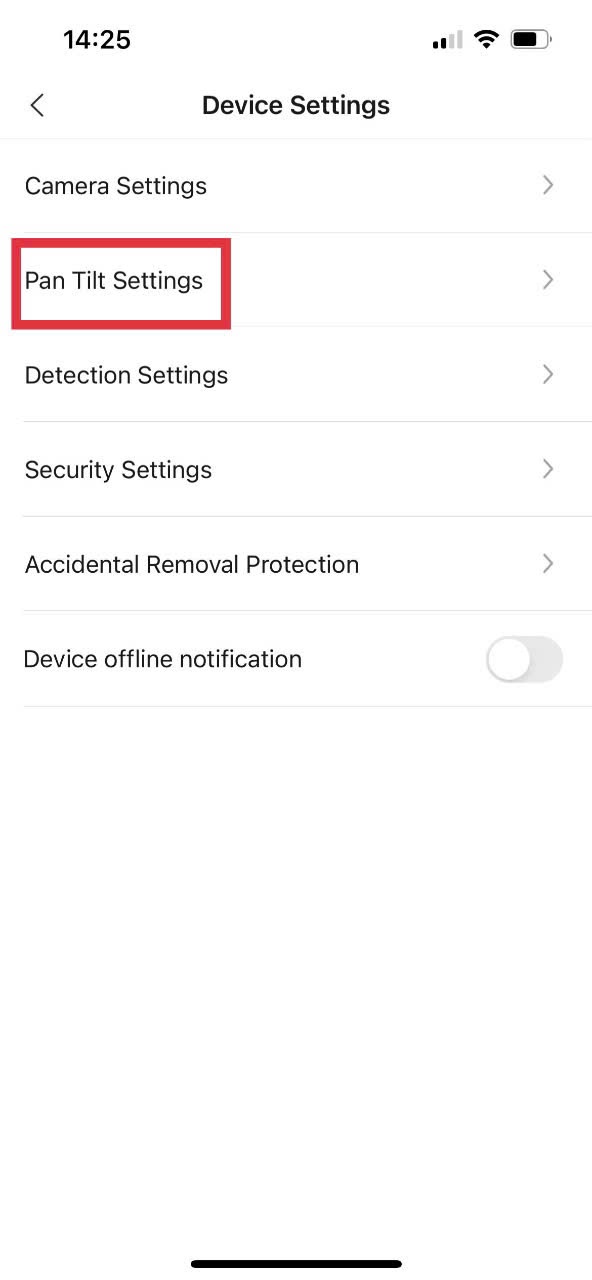
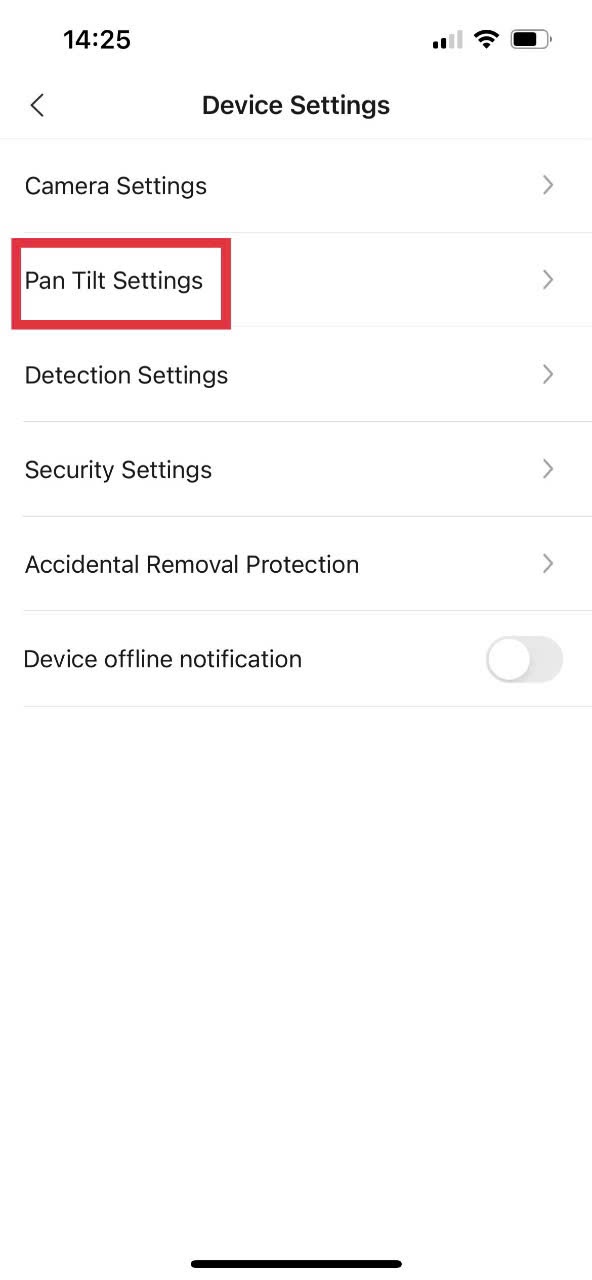
2. Pan Tilt Settings
- Điều khiển camera xoay ngang, xoay dọc.
- Thiết lập các vị trí mặc định.
- Default: Sau 30 giây phát hiện chuyển động, camera tự động quay lại vị trí cuối cùng trước khi xảy ra chuyển động.
- Customisation: Sau 30 giây phát hiện chuyển động, camera tự động quay lại vị trí người dùng mong muốn. Khi chọn Customisation, màn hình hiển thị thêm mục Set Home Position để điều chỉnh vị trí mặc định.
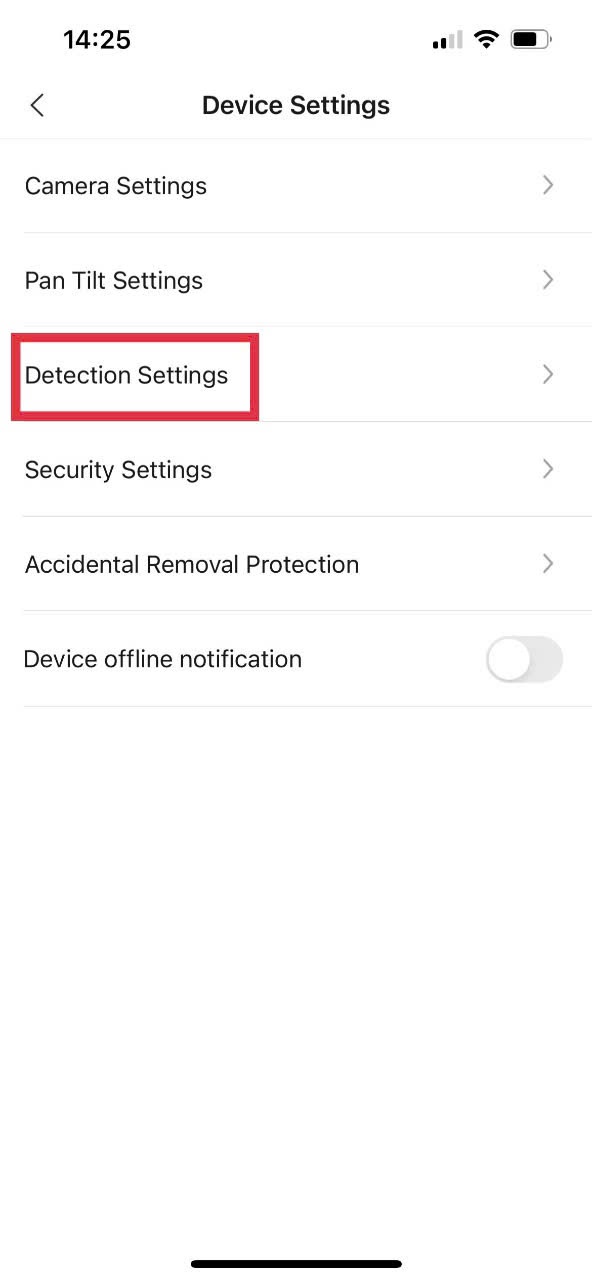
3. Detection Settings
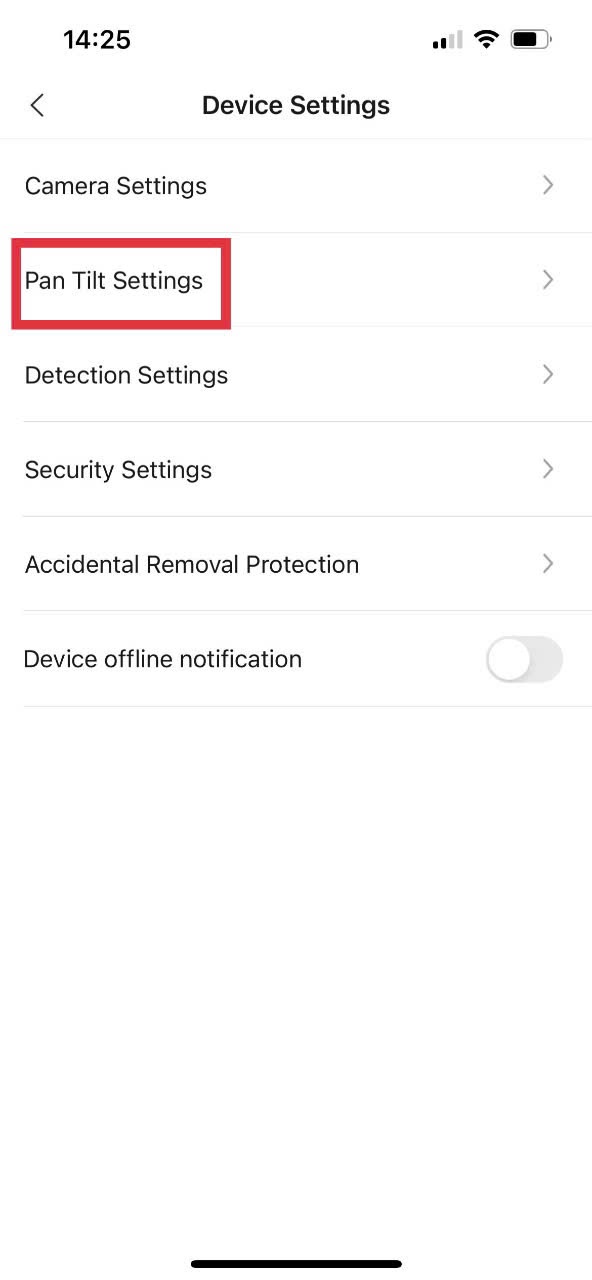
- Chuyển đổi thông báo và cảnh báo khi phát hiện sự kiện như chuyển động, âm thanh hoặc phát hiện người.
- Push: Khi bật, thông báo được gửi đến điện thoại.
- Recording: Sau khi phát hiện sự kiện, một đoạn video ngắn được ghi vào “Album”.
- Detection period: Cài đặt thời gian phát hiện.
- Detection frequency: Thời lượng video phát hiện chuyển động.
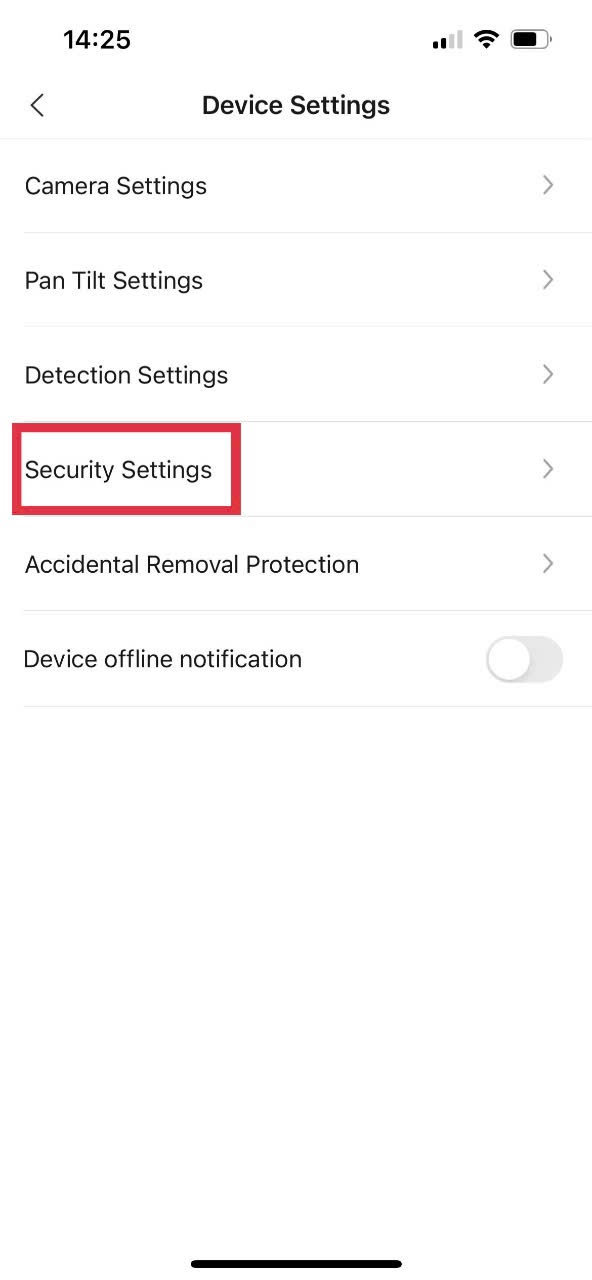
4. Security Settings
- Chức năng bảo mật giúp bảo vệ dữ liệu hình ảnh và đảm bảo quyền riêng tư.
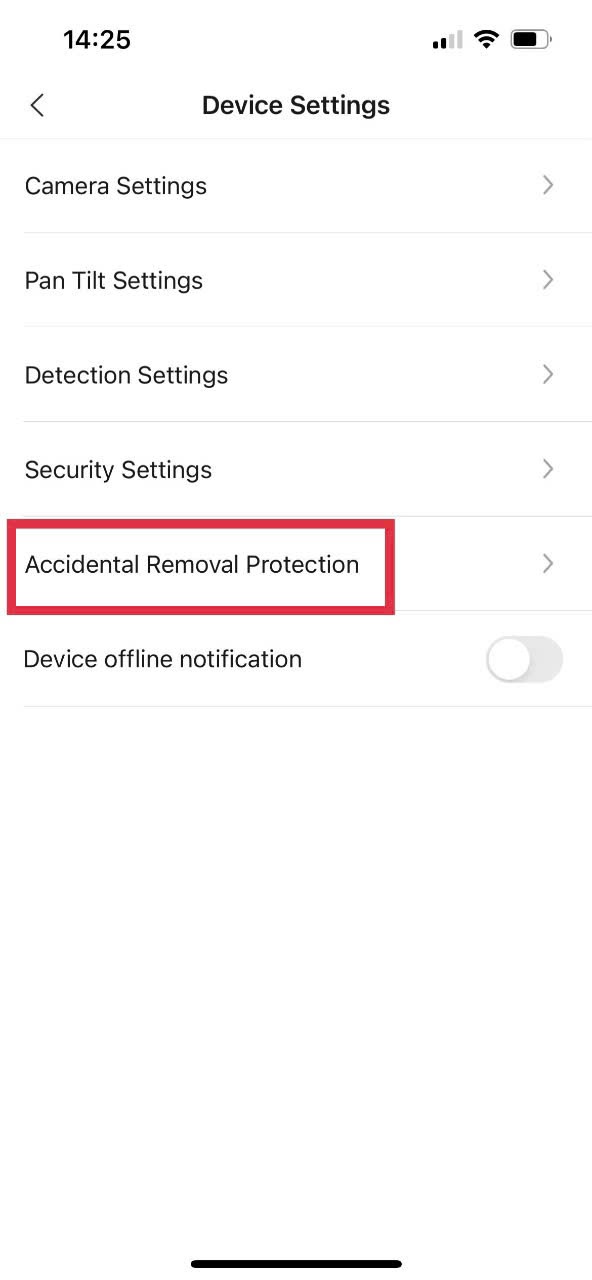
5. Accidental Removal Protection
- Ngăn chặn camera bị tháo rời khỏi vị trí lắp đặt một cách bất ngờ, hữu ích khi có người cố ý tháo camera để tắt hoặc phá hủy nó.
IV. Kết luận
Với những hướng dẫn chi tiết trên, bạn đã có thể tự tin cài đặt và sử dụng Camera Aqara E1 để trải nghiệm một ngôi nhà thông minh tiện nghi và an toàn. Nếu gặp bất kỳ khó khăn nào, hãy để lại bình luận để được hỗ trợ.
V. Tham khảo thêm
- Hướng dẫn cài đặt Camera Aqara G3 AI
- Hướng dẫn cài đặt Aqara Hub M3
- Hướng dẫn sử dụng Cảm biến hiện diện Aqara FP2
Bạn cần tư vấn hoặc muốn xem sản phẩm?
Anninhbaomat.com cung cấp đầy đủ thiết bị Smart Home, camera an ninh và khóa thông minh chính hãng giá tốt nhất.