

Hướng Dẫn Cài Đặt
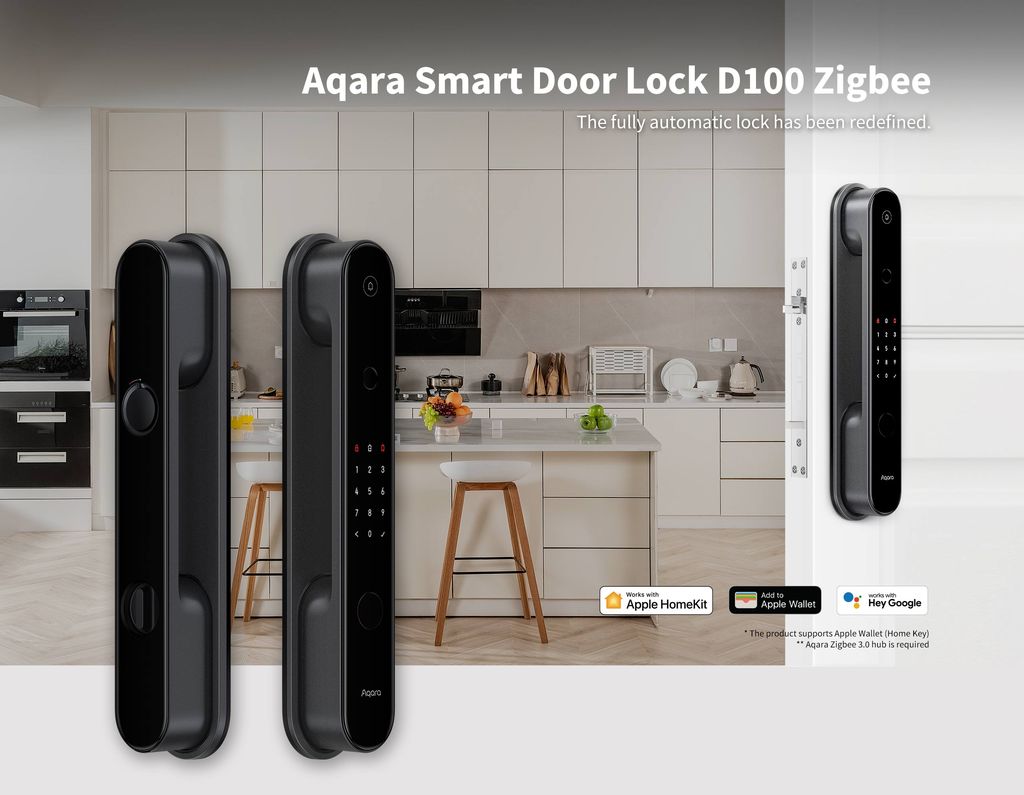
Hướng dẫn cài đặt Khóa thông minh Aqara D100
Khóa thông minh Aqara D100 là giải pháp an ninh hiện đại, kết nối liền mạch với hệ thống nhà thông minh của bạn. Với thiết kế tinh tế và tính năng đa dạng, nó mang lại sự tiện lợi và an toàn tối ưu cho ngôi nhà. Dưới đây là hướng dẫn chi tiết để bạn cài đặt và sử dụng khóa Aqara D100 một cách nhanh chóng.
Chuẩn bị trước khi cài đặt
- Lắp pin: Sử dụng pin đi kèm để đảm bảo hiệu suất tối ưu.
- Kiểm tra Aqara Hub: Đảm bảo Aqara Hub đã được cài đặt và kết nối mạng ổn định.
- Kết nối mạng: Kiểm tra xem điện thoại và khóa có cùng mạng Wi-Fi 2.4GHz hay không.
- Bật tính năng: Bật Bluetooth và định vị trên điện thoại để quá trình kết nối diễn ra suôn sẻ.
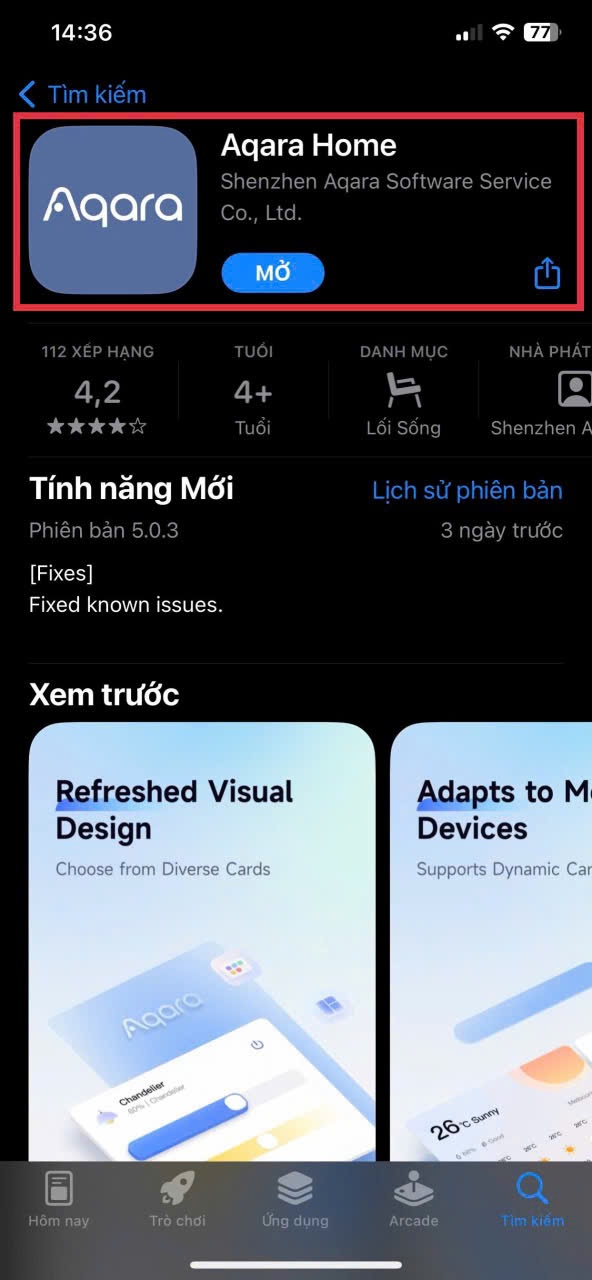
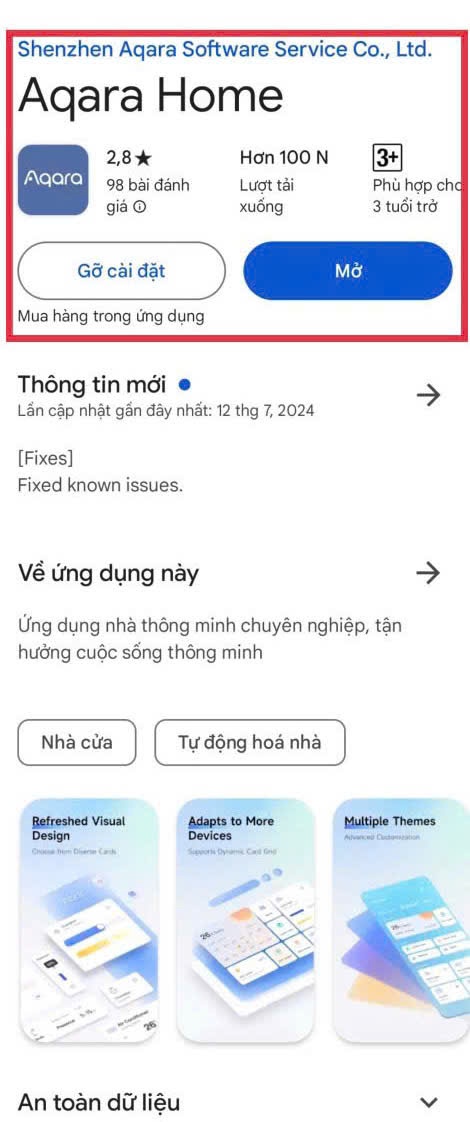
- Cập nhật: Cập nhật hệ điều hành và ứng dụng Aqara lên phiên bản mới nhất để có trải nghiệm tốt nhất.
- Thêm khóa vào ứng dụng: Thêm khóa vào ứng dụng Aqara trước khi lắp đặt để dễ dàng quản lý và điều khiển.
Thêm Khóa Aqara D100 vào ứng dụng Aqara Home
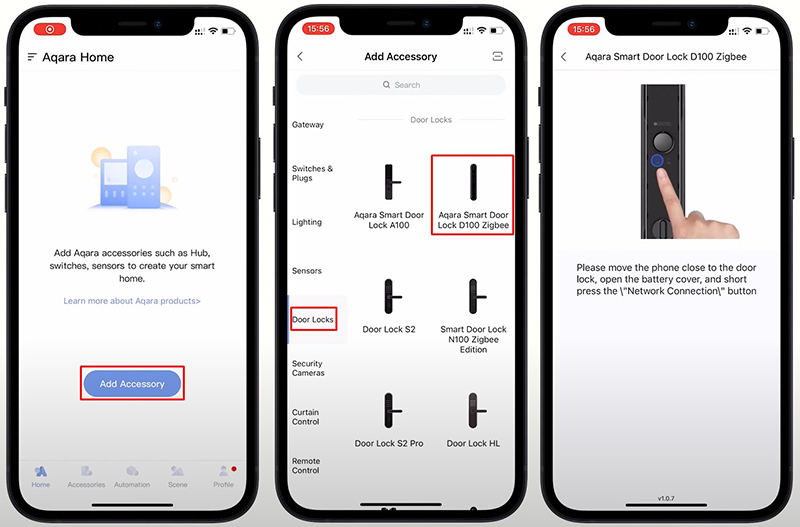
Bước 1: Mở ứng dụng Aqara Home
- Nhấn vào biểu tượng “+” góc bên phải màn hình → chọn Add Accessory.
Bước 2: Chọn loại khóa
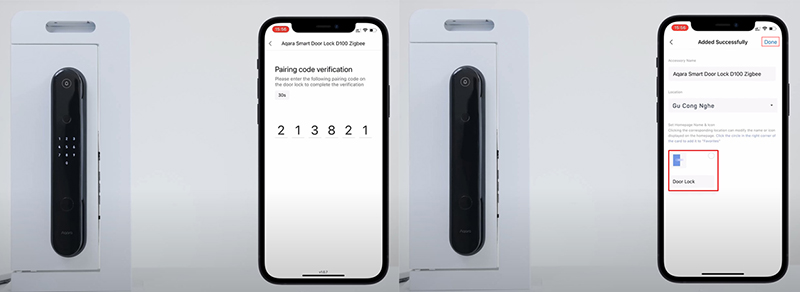
- Chọn phần Door Locks → chọn Aqara Smart Door Lock D100 Zigbee và nhấn Next step.
Bước 3: Kết nối với khóa
- Đưa điện thoại gần với D100, nhấn nút Setting.
- Nhập mã ghép nối trên bảng điều khiển bên ngoài và đặt tên cho thiết bị.
Bước 4: Cài đặt mật khẩu và vân tay
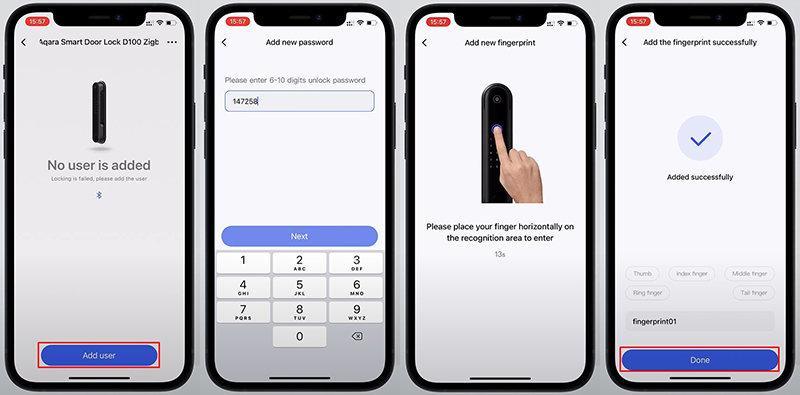
- Chọn Door Lock để cài đặt mật khẩu và vân tay.
- Thêm mật khẩu bằng cách nhấp vào Add user.
- Thêm dấu vân tay bằng cách chạm khoảng 7 lần trên bảng điều khiển → Done.
Thêm Khóa Aqara D100 vào Apple HomeKit
Bước 1: Mở ứng dụng Home
- Tìm biểu tượng ngôi nhà trên màn hình điện thoại của bạn.
Bước 2: Thêm phụ kiện mới
- Nhấn vào dấu “+” để thêm thiết bị mới.
Bước 3: Quét mã QR
- Đưa điện thoại lại gần mã QR trên khóa.
Bước 4: Đặt tên và chọn phòng
- Bạn sẽ được yêu cầu đặt tên cho khóa và chọn vị trí của khóa trong ngôi nhà của bạn.
- Hoặc ở trong ứng dụng Aqara Home, chọn General Settings, sau đó nhấp vào Bind with HomeKit và quét mã HomeKit.
Lưu ý: Để sử dụng HomeKit điều khiển từ xa, yêu cầu bạn cần có Home Hub, đó là Apple TV (tvOS 12.0+), iPad (iOS 12.0+) hoặc HomePod/HomePod Mini.
Thêm Khóa Aqara D100 vào Google Home
Để thêm khóa vào Google Home, D100 phải được thêm vào app Aqara Home và kết nối với thiết bị điều khiển trung tâm.
Bước 1: Mở app Google Home
- Nhấn vào biểu tượng “”, sau đó chọn Set up device.
Bước 2: Chọn “Works with Google”
- Tìm kiếm “Aqara” và chọn khu vực của bạn.
Bước 3: Đăng nhập vào tài khoản Aqara
- Quay lại trang chủ của app Google Home, chọn khóa D100 Zigbee trong mục “Linked to you”.
Bước 4: Hoàn thành cài đặt
- Chọn Add to home và chọn nơi bạn muốn cài đặt thiết bị để hoàn thành việc cài đặt.
Kết luận
Với những hướng dẫn chi tiết trên, bạn đã có thể tự tin cài đặt và sử dụng Khóa thông minh Aqara D100 để trải nghiệm một ngôi nhà thông minh tiện nghi và an toàn. Nếu gặp bất kỳ khó khăn nào, đừng ngần ngại để lại bình luận hoặc liên hệ với bộ phận hỗ trợ của An Ninh Bảo Mật để được trợ giúp.
Tham khảo thêm
- Hướng dẫn cài đặt chuông hình Aqara G4
- Hướng dẫn sử dụng khóa thông minh Aqara A100
Bạn cần tư vấn hoặc muốn xem sản phẩm?
Anninhbaomat.com cung cấp đầy đủ thiết bị Smart Home, camera an ninh và khóa thông minh chính hãng giá tốt nhất.