

Hướng Dẫn Cài Đặt
Hướng dẫn cài đặt Loa thông minh HomePod
Hướng dẫn cài đặt Loa thông minh HomePod
Loa thông minh HomePod mini và HomePod của Apple mang đến trải nghiệm âm thanh tuyệt vời kèm theo trợ lý ảo Siri. Với khả năng điều khiển bằng giọng nói, bạn có thể phát nhạc, nghe podcast, đặt nhắc nhở và điều khiển các thiết bị nhà thông minh Aqara chỉ bằng một câu lệnh. Dưới đây là các bước chi tiết giúp bạn cài đặt HomePod một cách nhanh chóng và dễ dàng.
Giới thiệu về HomePod mini và HomePod
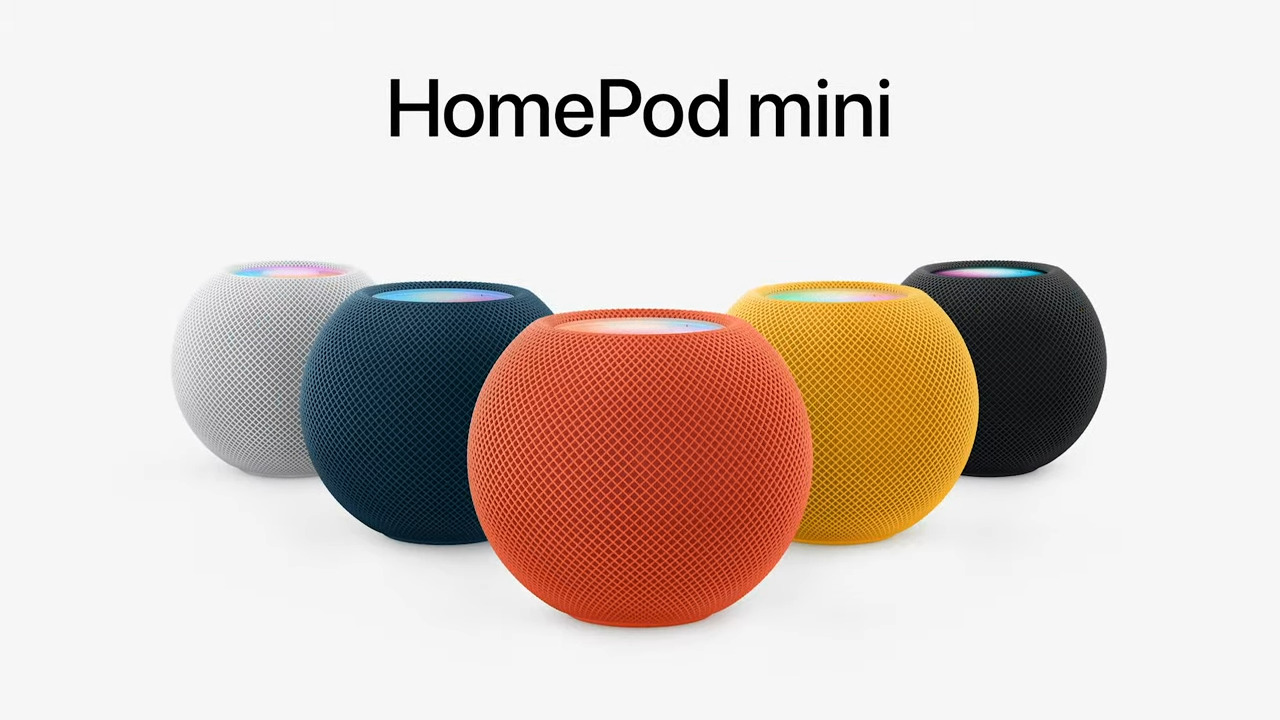
HomePod mini và HomePod đều tích hợp công nghệ Siri, cho phép bạn:
- Phát nhạc và podcast yêu thích.
- Nhận trợ giúp về các câu hỏi hoặc công việc hàng ngày.
- Điều khiển các thiết bị nhà thông minh Aqara chỉ bằng giọng nói.
Chuẩn bị trước khi cài đặt
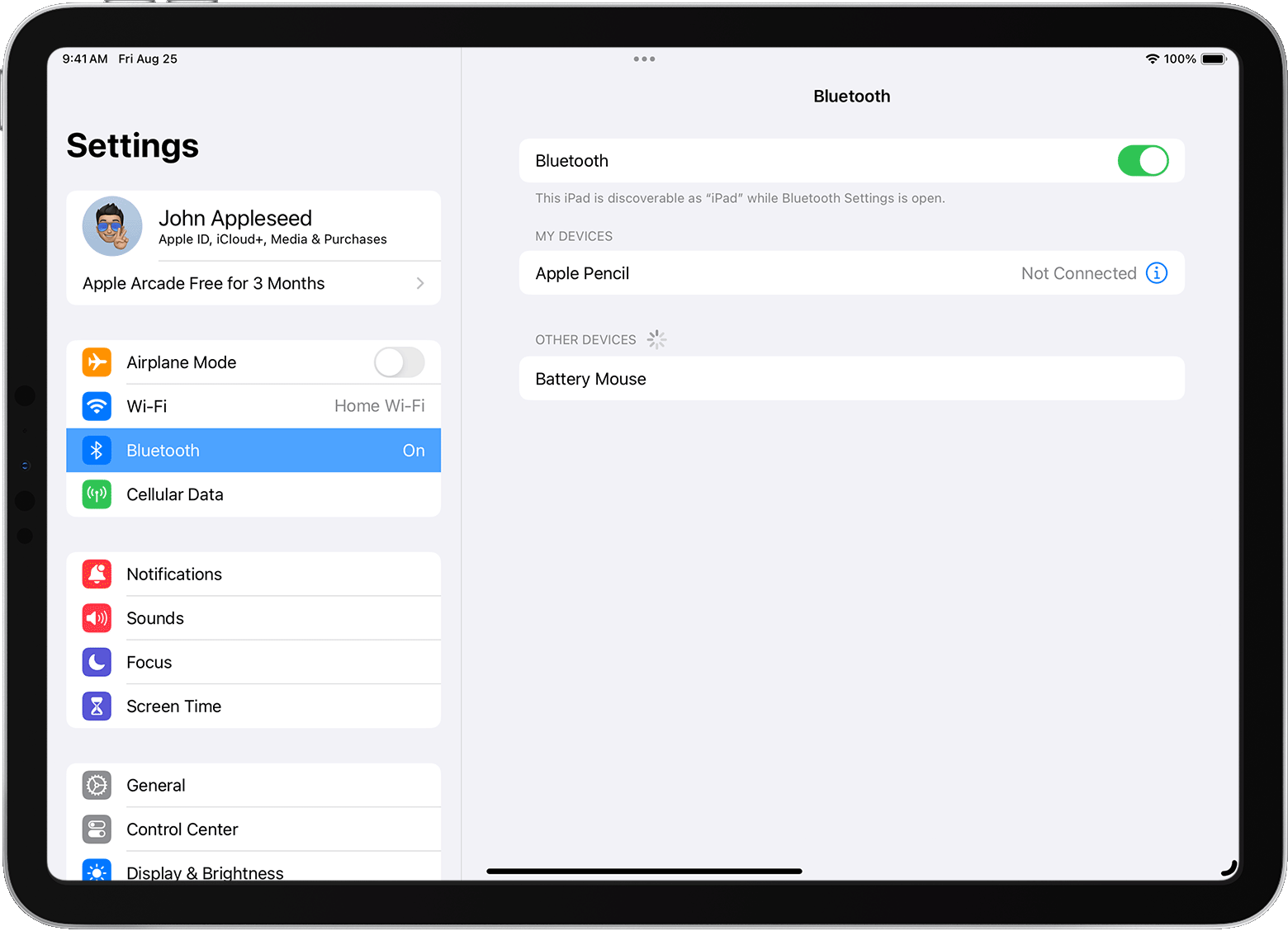
- Cập nhật iPhone hoặc iPad lên phiên bản iOS/iPadOS mới nhất (Cài đặt > Cài đặt chung).
- Bật Bluetooth (Cài đặt > Bluetooth).
- Kết nối thiết bị iOS/iPadOS với cùng mạng Wi‑Fi mà bạn định sử dụng cho HomePod (Cài đặt > Wi‑Fi).
Cài đặt loa thông minh HomePod
Bước 1: Cắm HomePod vào nguồn điện
Đợi cho đến khi đèn LED trên đỉnh HomePod nhấp nháy màu trắng.
Bước 2: Đặt HomePod tại vị trí phù hợp
Chọn một mặt phẳng, cách tường hoặc vật cản ít nhất 15–30 cm.
Bước 3: Gần kề thiết bị iOS/iPadOS
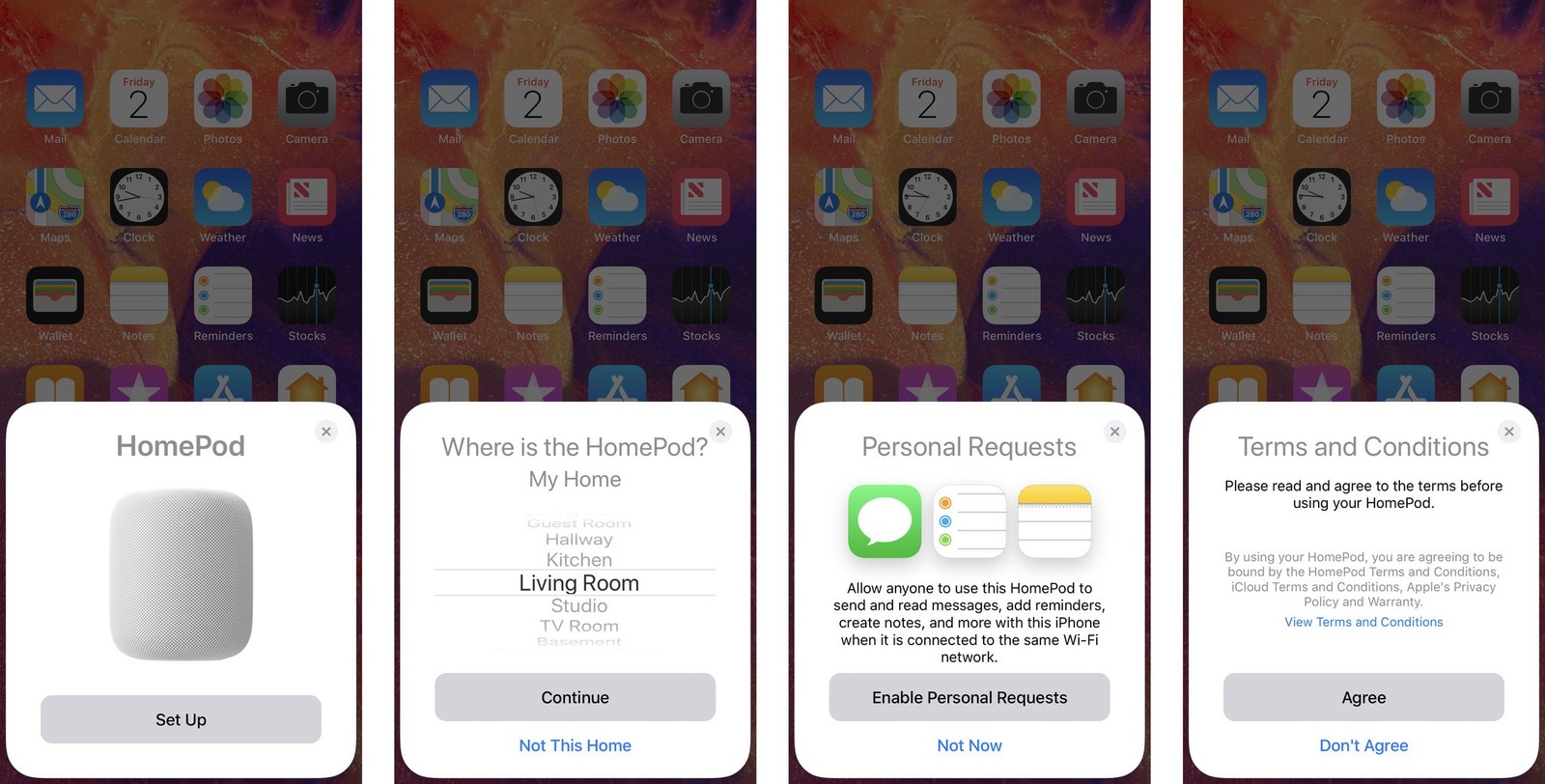
Giữ thiết bị gần HomePod; màn hình cài đặt sẽ xuất hiện tự động.
Bước 4: Làm theo hướng dẫn trên màn hình
Chọn phòng cho HomePod và hoàn tất cài đặt.
Bước 5: Tùy chọn quyền truy cập
Chọn “Sử dụng yêu cầu cá nhân” nếu muốn cho phép HomePod truy cập vào các ứng dụng và thông tin cá nhân.
Bước 6: Đồng ý với điều khoản dịch vụ
Nhấn “Tiếp tục” và sau đó “Đồng ý” với các điều khoản dịch vụ của Apple.
Bước 7: Chuyển cài đặt
Chọn “Chuyển cài đặt” để tự động sao chép cấu hình từ iPhone/iPad của bạn sang HomePod.
Bước 8: Quét mã QR
Quét mã QR trên HomePod bằng camera iPhone/iPad để hoàn tất ghép nối. Nếu camera gặp lỗi, nhấn “Enter Passcode Manually” để Siri đọc dãy passcode 4 chữ số, nhập vào thiết bị.
Bước 9: Xác nhận trong ứng dụng Home
Quay lại ứng dụng Home (Nhà); bạn sẽ thấy HomePod xuất hiện trong tab “Home” hoặc “Rooms”.
Tham khảo thêm
HomePod là một phần của hệ sinh thái Apple Home, giúp bạn quản lý toàn bộ thiết bị nhà thông minh Aqara một cách tiện lợi.
Đối tác phân phối
An Ninh Bảo Mật tự hào là đơn vị phân phối thiết bị nhà thông minh Aqara chính hãng, mang đến cho khách hàng sự tin tưởng và an tâm khi mua sắm.
Kết luận
Với những bước đơn giản và rõ ràng, bạn có thể nhanh chóng cài đặt HomePod mini hoặc HomePod, mở ra thế giới âm thanh và điều khiển nhà thông minh mà không cần tay. Hãy thử ngay để trải nghiệm sự tiện lợi mà công nghệ mang lại.
Bạn cần tư vấn hoặc muốn xem sản phẩm?
Anninhbaomat.com cung cấp đầy đủ thiết bị Smart Home, camera an ninh và khóa thông minh chính hãng giá tốt nhất.