

Hướng Dẫn Cài Đặt
Hướng dẫn sử dụng Cảm biến hiện diện Aqara FP2
Hướng dẫn sử dụng Cảm biến hiện diện Aqara FP2
Để tối ưu an ninh trong nhà thông minh, cảm biến hiện diện Aqara FP2 là một công cụ mạnh mẽ giúp phát hiện người, vật và tình trạng té ngã. Bài viết này sẽ hướng dẫn bạn cách lắp đặt, cấu hình và tận dụng tối đa các tính năng của thiết bị.
Giới thiệu Aqara FP2
Cảm biến hiện diện Aqara FP2 hỗ trợ nhiều tính năng quan trọng:
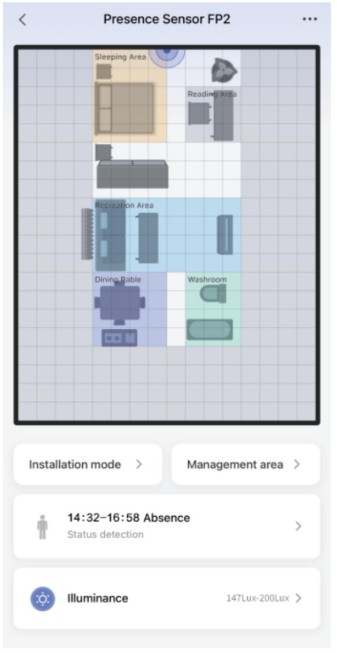
- Phân vùng phát hiện (định vị nhân sự)
- Phát hiện nhiều người cùng lúc
- Phát hiện té ngã
- Phát hiện vào/ra, tiếp cận, khởi hành
- Đo độ sáng môi trường
- Theo dõi thời gian thực và cài đặt vùng
FP2 có thể tích hợp trực tiếp với các nền tảng HomeKit, Alexa, Google Home mà không cần trung tâm điều khiển.
Liên kết và khởi tạo thiết bị
Chọn vị trí lắp đặt phù hợp
Phạm vi phát hiện của FP2 phụ thuộc vào vị trí lắp đặt:
- Gắn tường: Góc phát hiện ngang 120°, khoảng cách xuyên tâm 8 m, chiều rộng 6 m. Thích hợp cho phát hiện vùng.
- Gắn trần: Ở độ cao 2,8 m, FP2 có thể phát hiện té ngã trong bán kính 2 m.
Cấp nguồn cảm biến
Chọn cách lắp đặt dựa trên độ cao:
- Độ cao dưới 2 m: sử dụng tấm kim loại và dán nhãn.
- Độ cao trên 2 m: sử dụng ốc vít.
Kết nối FP2 với nguồn bằng dây Type-C → cổng USB-A của bộ đổi nguồn hoặc nguồn điện. Nhấn giữ nút đặt lại 10 giây để thiết lập lại. Nhấp 10 lần để khôi phục cài đặt gốc, xóa toàn bộ dữ liệu mạng.
Tải ứng dụng và ràng buộc thiết bị
Tải ứng dụng Aqara Home
Tìm “Aqara Home” trên Apple App Store, Google Play, Xiaomi GetApps hoặc Huawei App Gallery. Quét mã QR (được cung cấp trong sách hướng dẫn) để tải xuống.
Thêm thiết bị
Trong ứng dụng, chạm dấu “+” → “Cảm biến hiện diện FP2” → làm theo hướng dẫn. Nếu dùng HomeKit, quét mã thiết lập Apple hoặc nhập mã PIN.
Trong trường hợp liên kết không thành công, kiểm tra:
- Chỉ hỗ trợ Wi‑Fi 2.4 GHz.
- Không dùng ký tự đặc biệt trong tên/mật khẩu Wi‑Fi.
- Không hỗ trợ mạng doanh nghiệp WPA/WPA2.
- Bộ định tuyến không bật chống ngồi xổm Wi‑Fi hoặc cách ly AP.
- Không dùng mạng cầu.
Về lỗi HomeKit:
- “Không thể thêm phụ kiện”: khởi động lại iOS, đặt lại FP2.
- “Phụ kiện đã được thêm”: khởi động lại iOS, đặt lại FP2, nhập thủ công mã HomeKit.
- “Không tìm thấy phụ kiện”: đặt lại FP2, đợi 3 phút, nhập mã HomeKit.
Thẻ thiết bị và trang chủ
Trên thẻ FP2, bạn sẽ thấy trạng thái hiện diện, vắng mặt, rơi, ngoại tuyến và độ sáng. Trang chủ cung cấp sơ đồ tầng, tọa độ, nhật ký, quản lý vùng và cài đặt.
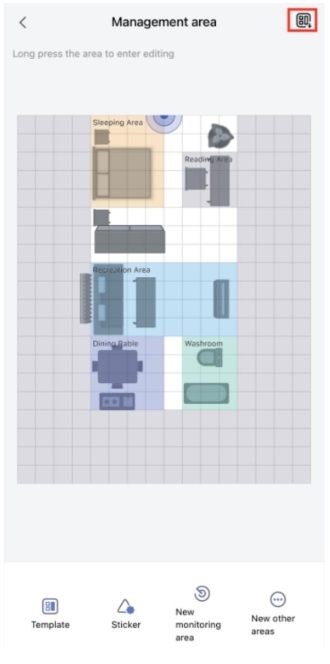
Sơ đồ mặt bằng chia thành 16 × 20 ô, mỗi ô 0,5 m × 0,5 m (0,25 m²).
Hướng dẫn cài đặt chi tiết
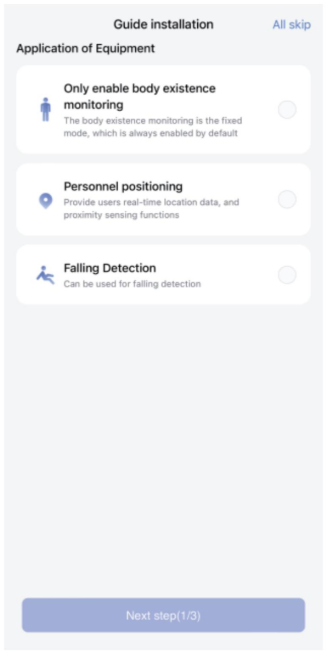
1. Chế độ phát hiện
FP2 mặc định bật tất cả các chế độ: hiện diện, vùng, rơi ngã. Bạn có thể tùy chỉnh trong phần cài đặt.
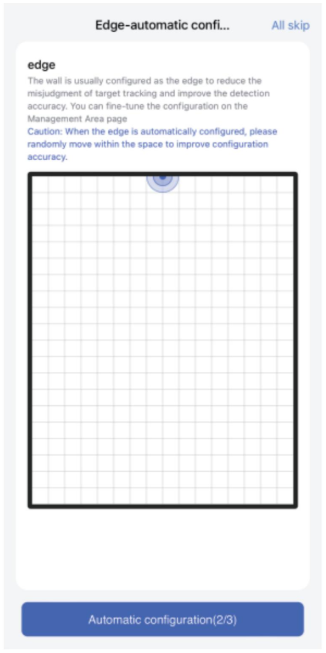
2. Cài đặt cạnh
Đặt “cạnh” bên ngoài tường để giảm mục tiêu sai do phản xạ tín hiệu.
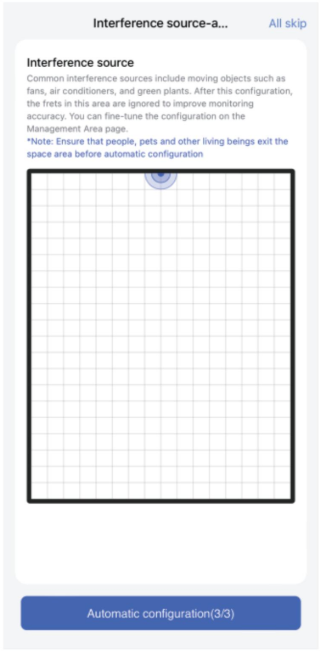
3. Cấu hình nguồn nhiễu
Trong không gian sinh hoạt, các vật di chuyển như rèm, quạt, cây xanh có thể gây nhiễu. Đánh dấu chúng là nguồn nhiễu sau khi đảm bảo con người và vật nuôi đã rời khỏi khu vực.
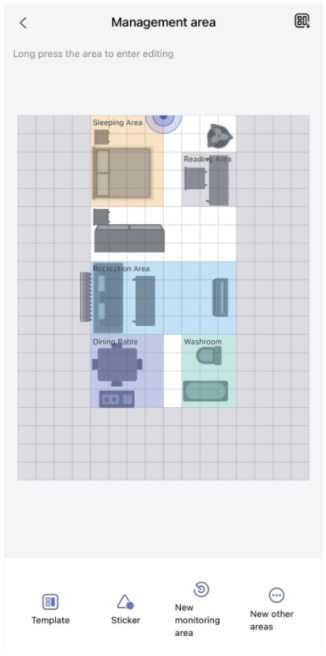
Quản lý khu vực
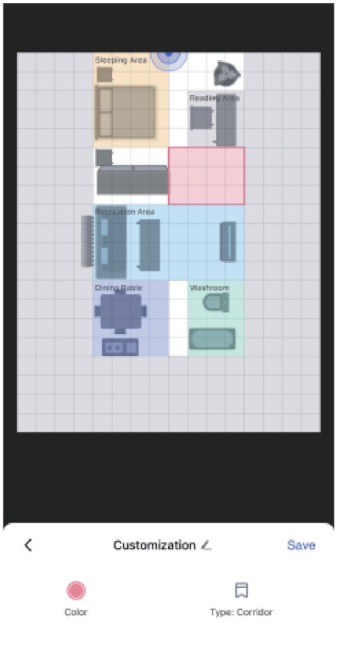
Nhấn “Chỉnh sửa” trên trang chủ FP2 để truy cập cài đặt khu vực. Để chỉnh sửa trực tiếp, nhấn giữ một vùng đã đặt. Từ đây bạn có thể:
- Thêm/đổi tên vùng
- Điều chỉnh kích thước vùng
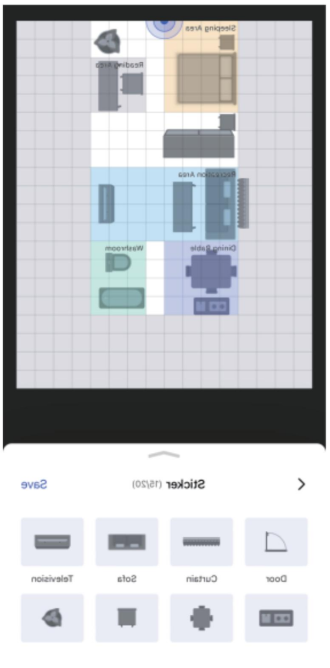
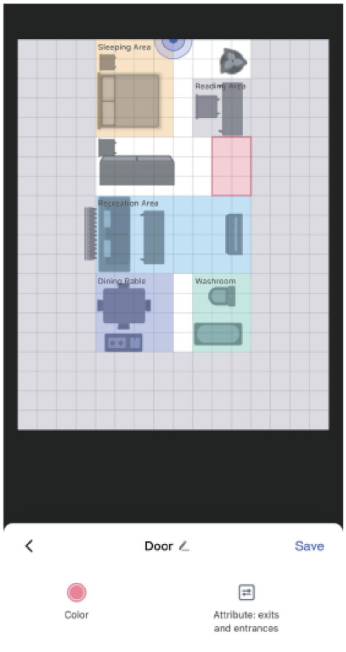
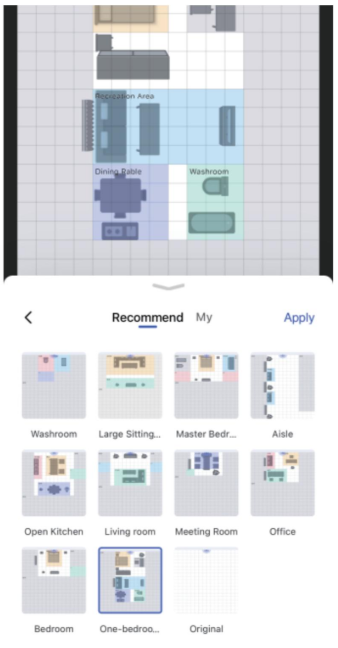
- Gán nhãn và mẫu cho vùng
Phát hiện vùng
FP2 hỗ trợ tới 30 vùng phát hiện. Mỗi vùng có thể được cấu hình riêng biệt với giới hạn thời gian, độ nhạy và các quy tắc tự động.
Kết luận
Với khả năng phát hiện người, vật và té ngã, cảm biến hiện diện Aqara FP2 là một phần không thể thiếu trong hệ thống nhà thông minh. Bằng cách lắp đặt đúng vị trí, cấu hình chính xác và tận dụng đầy đủ tính năng, bạn sẽ nâng cao độ an toàn và tiện nghi cho ngôi nhà của mình.
Bạn cần tư vấn hoặc muốn xem sản phẩm?
Anninhbaomat.com cung cấp đầy đủ thiết bị Smart Home, camera an ninh và khóa thông minh chính hãng giá tốt nhất.